
 电脑恢复下载
 首页
 资讯
U盘提示格式化怎么恢复_先点取消再镜像
插上 U 盘,弹一个框说使用驱动器 F 中的磁盘之前需要将其格式化。手快的人已经按了确定。就这一下,原本能救回来的东西少了一半。
01弹窗出现先点取消
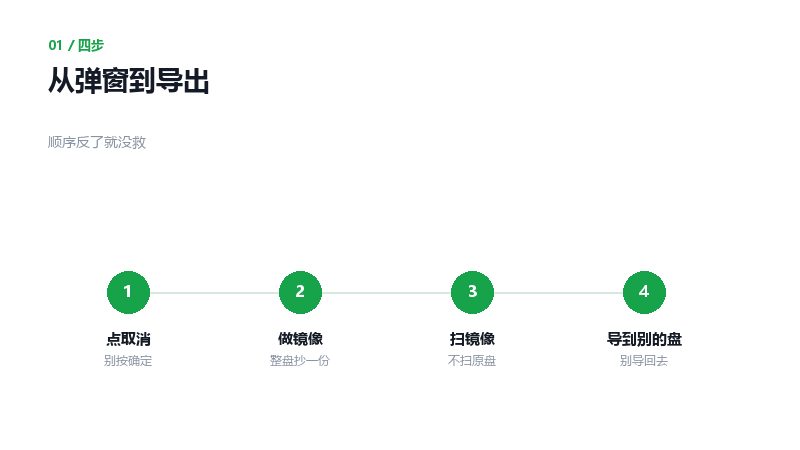
从点取消到导出的四步
这个提示的意思是系统读到了盘,但读不懂上面的文件系统。数据大概率还在,只是目录那一段坏了。
点确定之后,系统会按自己的理解重建一个空文件系统。原来的目录信息被覆盖,剩下的只有一堆没有名字的碎片。
点取消,把 U 盘拔下来。别双击,别右键看属性,别用系统的查错工具去修。
02先给U盘做一份镜像
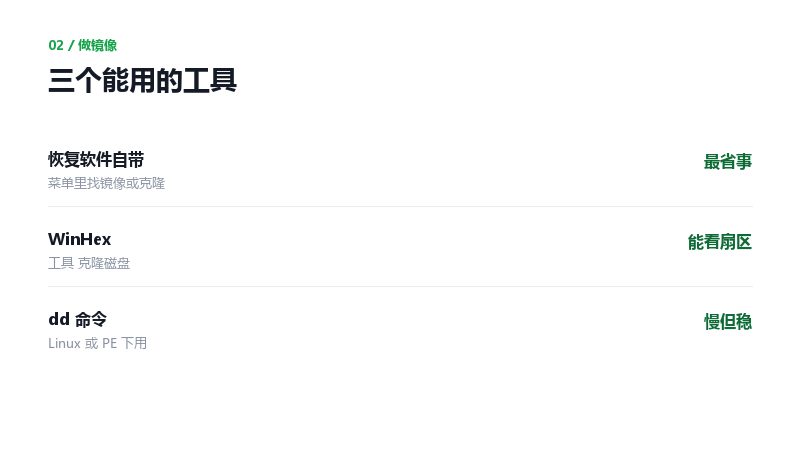
三种做镜像的办法
镜像就是把这个盘一个字节一个字节抄成一个文件。之后所有操作都在镜像上做,U 盘本身不再被写。
工具不少:恢复软件自带的镜像功能、WinHex 的克隆磁盘、Linux 下的 dd。随便挑一个,能生成 img 或者 dsk 文件就行。
U 盘容量小,做镜像几分钟。这一步省掉,后面每扫一次都在冒险,扫到坏块的时候,有些软件会尝试写入。
镜像文件占的空间跟盘一样大,64G 的盘就准备 64G 空闲。镜像存好之后先复制一份,一份用来扫,一份留着,扫坏了还能重来。
03扫的是镜像不是U盘
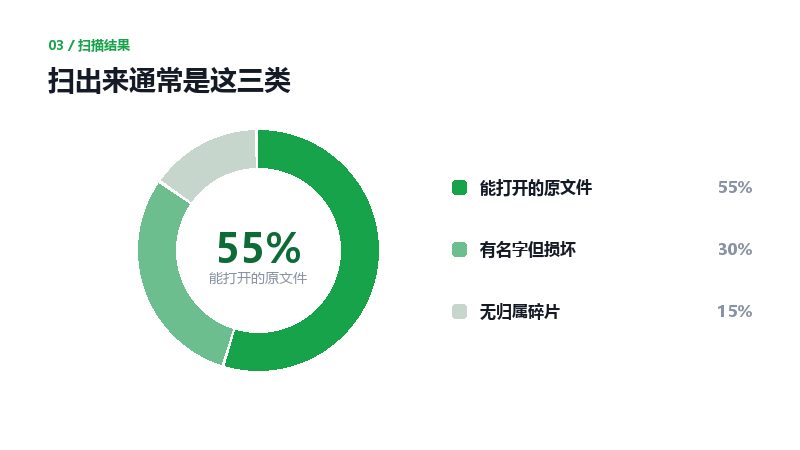
扫描结果的三类构成
打开软件,选镜像文件而不是物理盘。整盘扫描比重建分区表安全,能多捞出一批没有目录归属的文件。
扫完先看结果列表。能看到原来的文件名、大小、修改时间的,说明目录区还有残片,救回来的概率高。
只显示一堆 FOUND.000 之类的编号,说明目录彻底没了。这时候要有心理准备,捞出来的是图片和视频这种自带结构的文件,文档基本没戏。
04导出别放回U盘
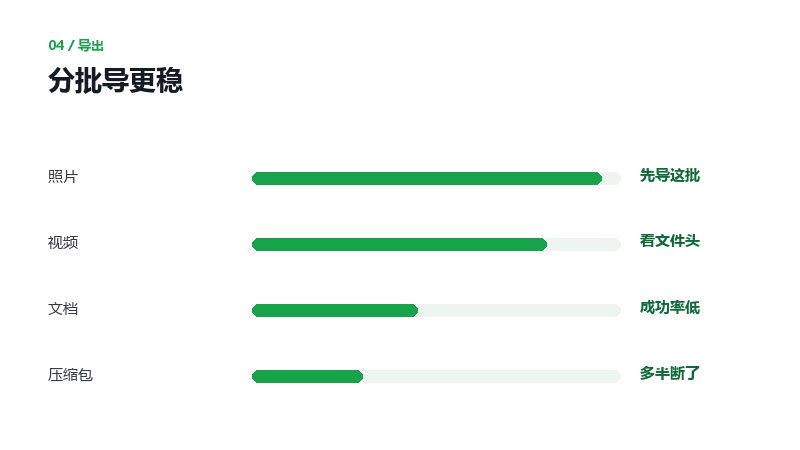
导出耗时和成功率的关系
导出的目标盘选电脑硬盘或者另一只 U 盘。导回原盘,等于一边读一边写同一个设备,越导越乱。
导出按文件类型分批来。先导照片和视频,这两类能靠文件头自己恢复;文档最后导,成功率低,别在这上面耗时间。
导完随便打开几个看看。能打开的才算数,列表里显示得再漂亮,打不开就是零。
先挑二十个文件试导,照片能打开、文档不乱码,再整批导。跳过这一步,几千个文件导完才发现全废,时间就白花了。
导的时候别一次勾几千个。软件会卡住,进度条不动,看着像死了,其实是还在排队。
导完把 U 盘放着别用,等数据都验证过再决定格式化还是扔掉。
05三种提示原文对应三种坏法
需要格式化,多半是文件系统坏了,最好救。
请插入磁盘,是盘都没认到,可能是接口虚焊或者主控挂了。换台电脑还是一样,就别再插了。
拒绝访问,常见于扩容盘和带写保护的盘。扩容盘标 128G,实际只有 8G,写满之后整张表就乱了。
扩容盘有个土办法能验:拷一个比标称容量一半还大的视频进去,再拷出来播。播到一半卡住或者报错,就是假的。
06还有两个常被追问的
点了格式化之后又存了东西进去
覆盖多少决定剩多少。先扫一遍看能不能预览,能预览的挑出来导,剩下的别抱希望。
U盘还能不能继续用
数据导完之后可以格式化再用,但别再放重要的东西。出过一次这种提示的盘,多半还会再出。
点取消,做镜像,扫镜像。这三步做完,U 盘本身就可以先放着不再通电了。