
 电脑恢复下载
 首页
 资讯
旧硬盘拆下来怎么改成移动硬盘_硬盘盒怎么挑
换电脑或者升级固态,拆下来的旧硬盘扔了可惜,放着又没用。买个硬盘盒装起来就是移动硬盘,几十块钱的事。但盒子挑错,会伤盘也会丢数据。
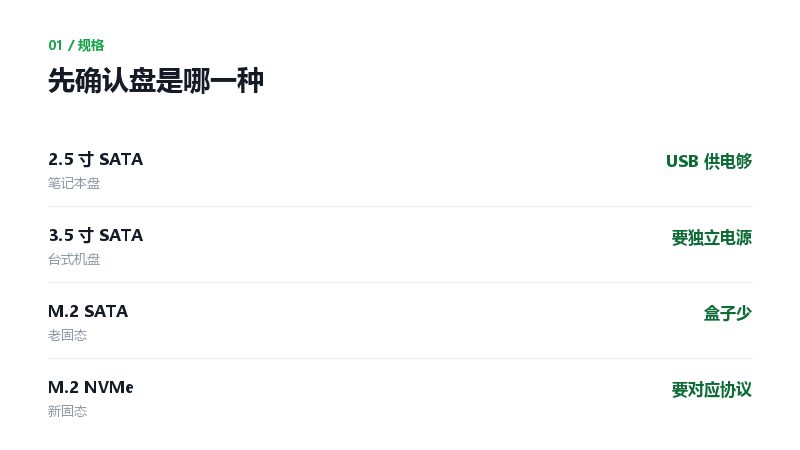
先确认盘的规格
01先看盘是什么规格
2.5 寸的笔记本盘,最常见,盒子也最便宜,USB 供电就够。
3.5 寸的台式机盘,体积大,需要独立电源。盒子带一个电源适配器,价格贵一些。
M.2 固态,要看是 SATA 协议还是 NVMe 协议。两种盒子不通用,买错了插不上。
还有一种是 mSATA 或者老式 IDE 接口。这类盘现在很少有人用,盒子不好买,不如直接放弃。
02盒子怎么挑
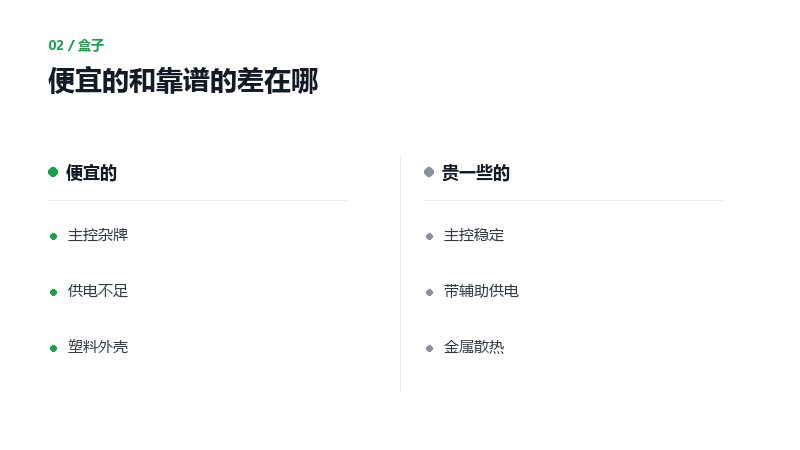
挑盒子看这三点
第一看芯片。常见的几款主控差别不小,便宜的会掉速、会掉盘。买之前搜一下型号加「掉盘」,能查到口碑。
第二看供电。2.5 寸盘靠 USB 供电,盒子供电不足会频繁掉盘。选带辅助供电口的,或者用带电源的 USB 扩展坞。
第三看散热。金属外壳比塑料的好,固态尤其怕热。长时间拷数据,塑料盒里的盘能到六十度。
别买太便宜的。三十块的盒子和八十块的,差别在主控和供电,出问题时丢的是数据。
03装的时候注意什么
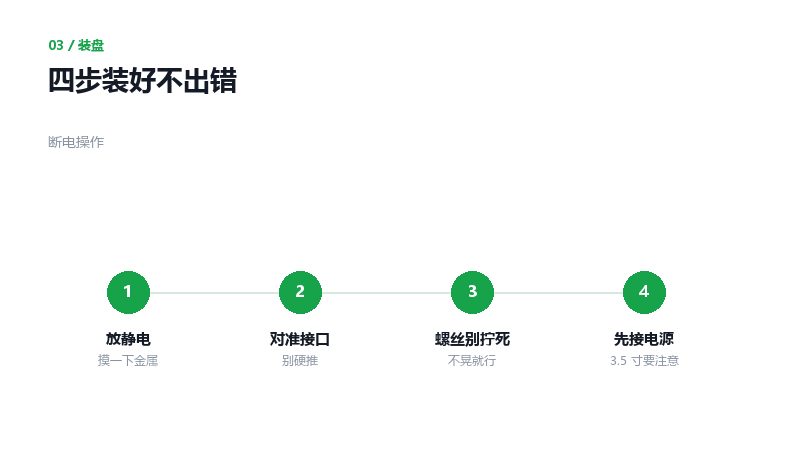
断电操作,别热插。装盘的时候手先摸一下金属放静电,冬天尤其要注意。
盘放进去要对准接口,别硬推。SATA 接口的针脚很细,顶弯了盘就废了。
螺丝别拧太紧。塑料柱容易滑丝,拧到不晃就行。
3.5 寸的盒子,先接电源再插 USB。顺序反了,有些盒子认不到盘。
装完别急着拷数据。空盘通电一小时,看会不会掉盘、会不会发烫,这两样正常再往里放东西。
04要不要格式化
装好之后的处理顺序
盘里原来有数据、还想留着,就别格式化。装进盒子直接读,和装在机器里一样。
盘要清空重用,就格式化。文件系统选 exFAT,Windows 和 Mac 都能读写,单文件不受 4G 限制。
只在 Windows 上用,选 NTFS。需要接老设备、电视、车机,选 FAT32,但单文件不能超过 4G。
格式化之前再确认一遍盘符。移动硬盘和 U 盘长得像,格错了很麻烦。
盘龄超过五年的,格式化前先用检测工具看一眼健康状态。重映射数已经几十个的,别再当主力盘用。
05旧盘当备份盘靠不靠谱
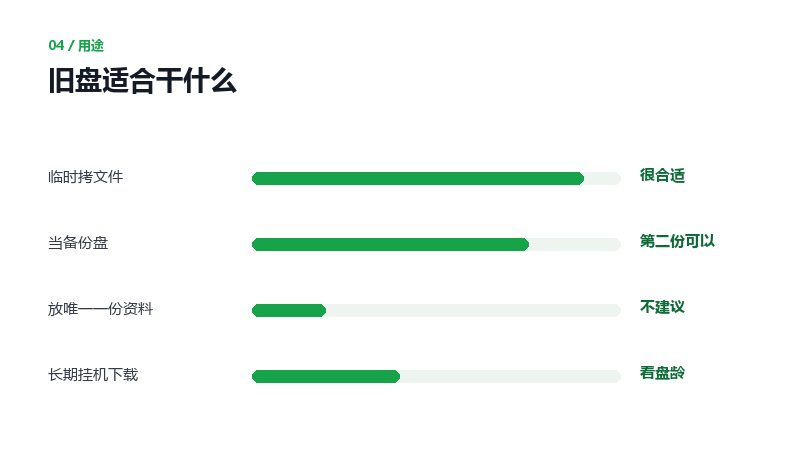
旧盘的几种用途
旧盘适合当第二份、第三份备份,不适合放唯一一份资料。这是它最合适的定位。
盘龄比容量更值得看。一块用了八年的 2T 盘,可靠性不如一块用了两年的 500G。
用它之前的判断标准:通电时间两万小时以内、重映射数是零、读写速度稳定。三条都满足,可以放心用。
用的时候注意两点:别长期插着当仓库盘,用完就拔;别在读写的时候挪动它,机械盘经不起晃。
发现速度明显变慢、偶尔认不到,立刻换盘。旧盘出问题不会提前打招呼。
06还有两个常被追问的
盒子坏了数据会不会丢
不会。盒子只是转接,盘和里面的数据都没事。换个盒子接着读就行,别因为盒子坏了去动盘。
3.5寸盘能改成便携的吗
能,但需要外接电源,携带不方便。想便携就买2.5寸的盒子,3.5寸更适合放在桌上当固定备份。
先确认盘是 2.5 寸还是 3.5 寸、SATA 还是 M.2,再挑盒子的芯片和供电。旧盘适合当备份盘,不适合放唯一一份重要数据。