
 电脑恢复下载
 首页
 资讯
压缩包密码忘了怎么打开-三种情况三种解法
几年前打包的资料,密码当年记在脑子里,现在怎么想都想不起来。先别急着删,压缩包的加密分好几种,有的能救,有的只能一个个试。

先看清是哪一种加密
01先看是哪一种加密
ZIP 有两种:传统加密和 AES 加密。传统加密的压缩包,就算不知道密码,也能看到里面的文件名,因为文件名没加密。
RAR 默认会把文件名一起加密。打开只看到一个包,里面有什么都不知道。这种情况下连内容类型都判断不了。
还有一种是「仅加密数据」,文件名和目录结构是明文的。这种如果只是想把文件拿出来看,有些工具能读出目录。
判断方法:双击打开,如果直接弹密码框、看不到列表,就是头加密;能看到列表但打不开,就是只加密了数据。
02先试自己常用的几个

三种情况分别怎么办
多数人的密码有固定套路:生日加名字缩写、手机号后六位、公司名加年份、某个常用词加 123。
把自己用过的密码列出来,按可能性排序,一般十到二十个就覆盖了。别一个个手动试,用工具批量导入。
还要注意大小写和输入法。当年可能是中文输入法状态下敲的,看着像字母,其实是拼音。
先试最可能的二十个,比直接上字典跑一晚上效率高得多。
03ZIP和RAR的差别
ZIP 的传统加密很弱,有已知的明文攻击方法。如果你手上有同一个包里某个文件的未加密版本,可以大幅缩短时间。
ZIP 的 AES 加密强度高,只能靠猜。RAR5 更强,跑起来更慢,每秒能试的次数少一个量级。
所以同样长度的密码,ZIP 传统加密可能几小时,RAR5 可能要几个月。这一点要有心理准备。
工具方面,hashcat 支持显卡加速,比单线程的工具快几十倍。有独立显卡的话,值得一试。
04掩码和字典怎么用
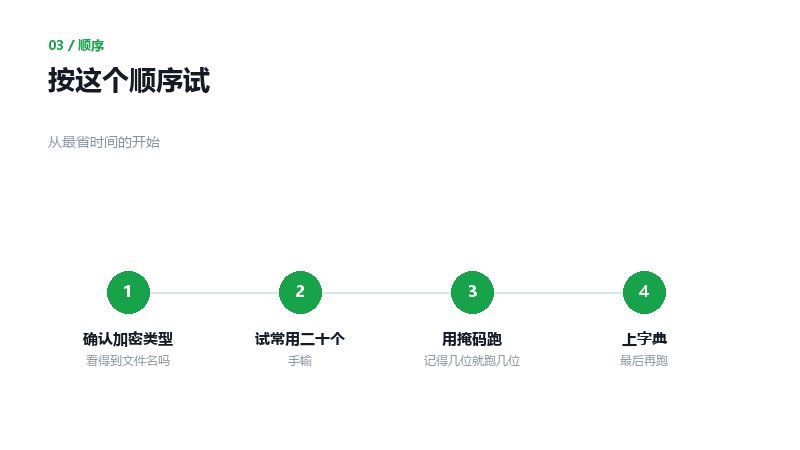
按这个顺序试
字典是拿一个密码列表逐个试。网上有整理好的常用密码表,覆盖大部分弱密码。
掩码是按位置枚举。比如你记得是「四个字母加四位数字」,就用 ?l?l?l?l?d?d?d?d 这种规则,范围一下子小很多。
组合拳最有效:记得开头是公司缩写,就用「缩写 + 四个数字」的掩码跑,几分钟到几小时能出结果。
自己跑之前先估算一下时间。工具都会给出每秒尝试次数,乘一下就知道要多久,别盲目开跑。
| 加密类型 | 能不能看到文件名 | 难度 |
|---|---|---|
| ZIP 传统加密 | 能 | 较低 有已知攻击 |
| ZIP AES 加密 | 能 | 中 只能猜 |
| RAR 仅加密数据 | 能 | 中 |
| RAR 头加密 | 不能 | 高 跑得慢 |
跑的时候注意散热。显卡满载几个小时,笔记本扛不住,容易降频甚至死机。
05什么时候放弃
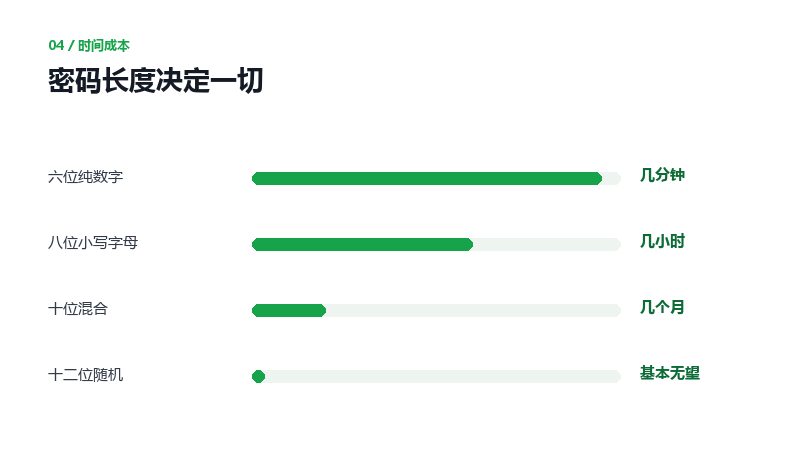
密码长度和时间的对应关系
八位以上、包含大小写字母数字符号、完全随机、还是 RAR5 加密的,基本可以放弃。按现在的算力,跑几年也未必出得来。
但如果里面的东西能从别处再拿一份,就别耗了。时间成本比数据本身贵。
还有一种情况:密码提示里写着某个词。很多人设密码时留了提示,回头自己看不懂,但结合当年的场景能想起来。
最后一条路:如果这个包是别人发的,去问发件人。邮件、聊天记录里说不定还留着当时的密码。
06以后怎么避免
密码别只存在脑子里。用一个密码管理工具,或者写在只有自己知道的地方。
打包的时候把密码写进压缩包的注释里。注释不加密,但至少不会彻底忘掉。
重要的资料别只留一个加密包。解密工具、密码、文件本身,三样分开存,缺一样都不至于全丢。
07还有两个常被追问的
网上说的在线解密靠谱吗
多数是把你的包上传到服务器跑字典,速度不如本地显卡,还有泄露风险。敏感资料别传。
加密包里的文件能单独恢复吗
包损坏了可以修复包结构,但里面的内容还是加密的。解不开密码,恢复出来也读不了。
先确认是 ZIP 还是 RAR、头有没有加密,再试自己常用的几个密码组合。实在不行用掩码和字典跑,能想起几位就快很多。