
 电脑恢复下载
 首页
 资讯
两个分区合并后文件去哪了,合并那步最关键
为了把 D 盘的空间并到 C 盘,很多人直接用分区工具点合并,几十秒就完成。合并完发现被吞掉那个分区里的文件不见了。这些文件其实还在盘上,只是入口被抹掉了。
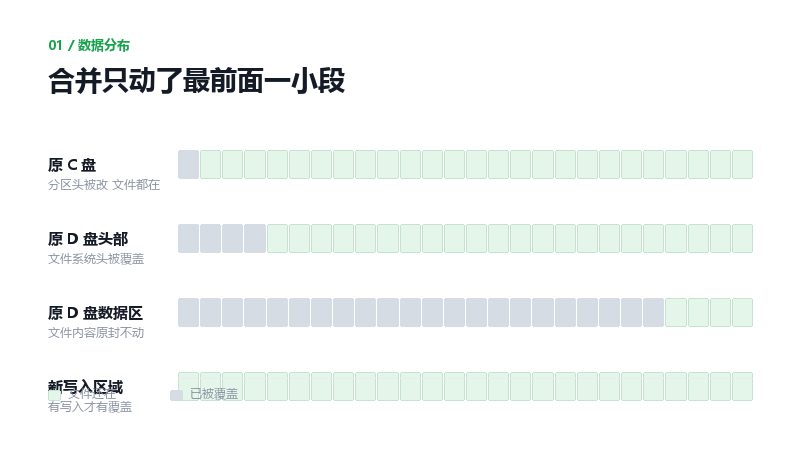
合并之后盘上的数据分布
01合并到底做了什么
分区工具做的合并,本质是把两个相邻分区的边界改成一个。前面分区的文件系统被扩展,后面那个分区的头部信息被覆盖。
后面的分区不是被清空,是被「让出位置」。它原来的文件还在原来的扇区,只是系统按新的分区范围去读,读不到那些区域了。
只要没有新数据写进这块空间,被并掉的文件就还有机会。这也是为什么第一步是停手。
02被吞掉的是哪个分区
合并有方向。把 D 并进 C,是删掉 D 的分区信息、扩展 C;反过来是删掉 C 的分区、把空间给 D 的前面。
被删掉的那个分区,文件系统头部就没了。它里面原有的目录树也跟着失效,但文件内容还在。
注意一种情况:合并时工具提示「需要移动分区」,这一步会把数据整块搬移,搬移中途断电,损坏就不只是表了。
03已经合了怎么找回
第一步:立刻停止往这块盘写任何东西。别装软件、别下载、别做碎片整理,连系统更新都先停。
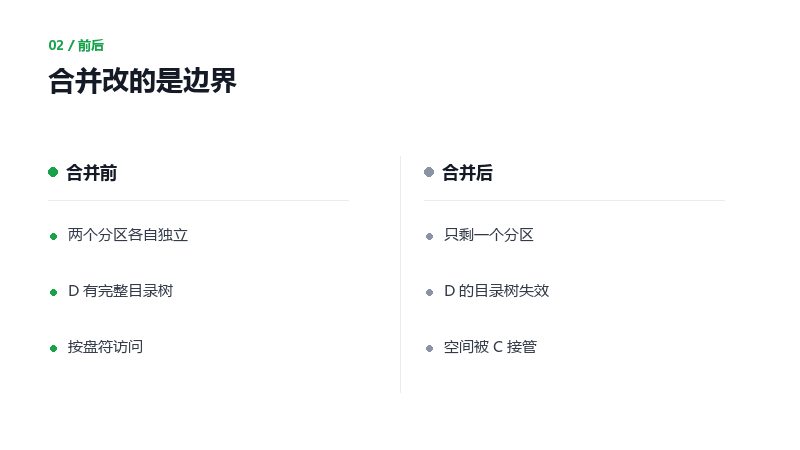
合并前后的差别
第二步:用分区恢复功能扫盘。工具会找盘上残留的分区头,把被删掉的那个分区列出来,确认大小和位置后可以把它恢复成独立分区。
第三步:分区恢复不了,就按文件头扫描。跳过文件系统,直接找照片、文档、压缩包的起始标记,按类型导出。
第四步:把导出目标设在另一块盘上。导回原盘等于边救边毁,这是最常见的二次伤害。
| 时间点 | 盘上发生了什么 | 该做什么 |
|---|---|---|
| 刚合并 | 只覆盖了分区头 | 立刻停写 克隆 |
| 合并后用了几天 | 有新文件写入 | 先扫 看覆盖多少 |
| 格式化过一次 | 文件系统被重写 | 按文件头扫 |
| 装过系统 | 大量写入 | 希望很小 |
04找回时别踩这几个坑
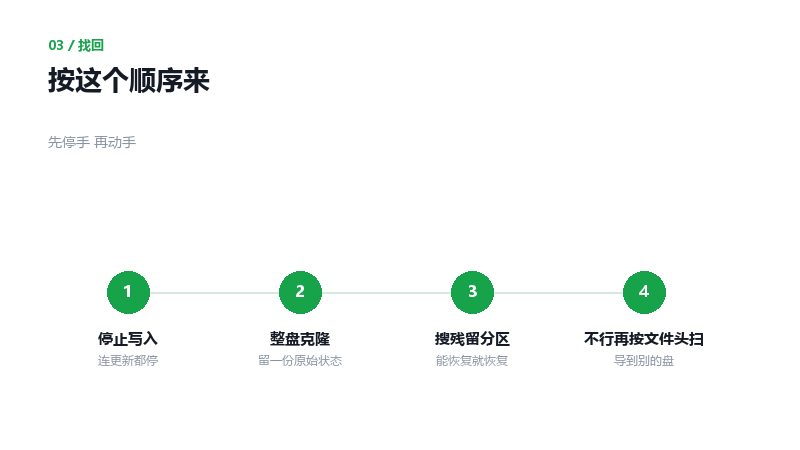
找回的顺序
别用「一键修复分区表」这类功能去自动修。它会按自己的判断重写,可能把残留的分区头一起盖掉。
别在同一块盘上装恢复软件。安装包解压出来的临时文件,就可能正好落在被并掉的那段空间里。
别反复扫。每次扫描工具都会在盘上写日志,扫十次和扫一次,成功率不一样。
也别急着格式化那个新分区。格式化会重写文件系统,把最后一点线索也清掉。
05下次合并前先做这一步

常见的几个误区
合并前把被并掉那个分区的文件先拷到别的盘。这一步花十分钟,能省掉后面几小时的恢复。
确认两个分区是相邻的。不相邻的合并,工具要先搬移数据,风险高得多。
合并前接好电源。笔记本电量低于一半别做,中途断电就是今天这个局面。
如果只是想给 C 盘腾空间,先试试清缓存、移虚拟内存、关休眠。这三个动作不动分区,风险为零。
06还有两个常被追问的
合并后马上发现还能救回来吗
能,而且成功率最高。这时候写入量最小,被覆盖的只有分区头。立刻停手,先克隆再扫。
用系统自带的磁盘管理合并行不行
系统自带的只能删掉后面分区再扩展,等于主动删一次。删之前同样要先把文件拷走。
合并只改了分区表,被并掉那块的数据没被覆盖。先别往这块盘写东西,用分区恢复或按文件头扫描把文件捞出来,再谈分区怎么调。