
 电脑恢复下载
 首页
 资讯
强制关机后Word文档没了?先翻这两个临时目录
写着写着卡住了,鼠标不动,只好长按电源键关机。再开机,Word 弹出一个文档恢复的窗格,手一抖点了取消,文档就再也找不到了。别急,盘上还留着两份。
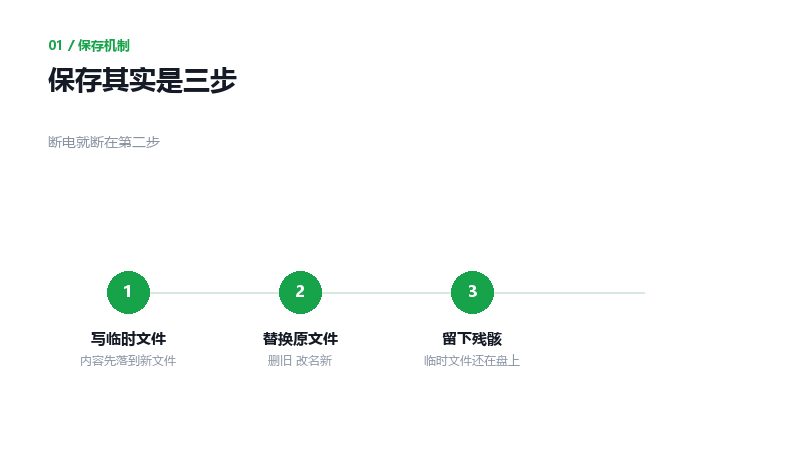
Word 保存时临时文件的生命周期
01Word保存不是原地覆盖
按一次保存,Word 会先在同一目录写一个临时文件,内容写完了,再删掉原文件、把临时文件改名成正式文件名。这个设计是为了防止写到一半断电把原文件写坏。
强制关机打断了替换这一步,临时文件就留在了盘上。它里面是完整的正文,缺的只是那个正式的名字。
所以先别新建文档覆盖,也别在那个目录里做别的事。打开资源管理器,把隐藏文件显示出来。
02第一个地方是自动恢复目录
Word 每十分钟自动存一次恢复信息,位置在用户目录下的 AppData 里,路径跟着 Office 版本走。
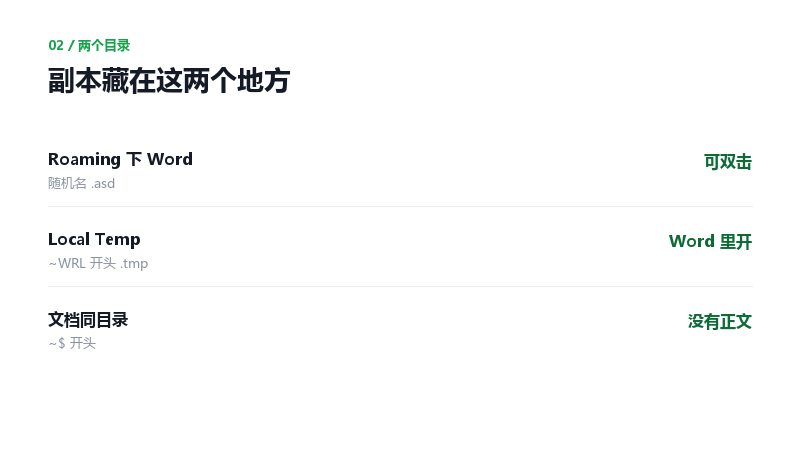
自动恢复目录的位置和版本对应关系
路径大致是 C 盘,用户,你的用户名,AppData,Roaming,Microsoft,Word。里面按版本号分文件夹,2016 以后是 16,2013 是 15。
这个目录默认是隐藏的。资源管理器的查看选项卡里勾上「隐藏的项目」,才看得见 AppData。
进去之后按修改时间排序,找关机那一刻附近的文件。文件名是随机的,扩展名是 asd 或者 wbk。
03第二个地方是系统临时目录
系统临时目录在 Windows 文件夹下的 Temp,或者用户目录下的 AppData Local Temp。Word 在这里放的是以波浪号开头的隐藏文件,名字像 ~WRL0003.tmp。
这些 tmp 就是没来得及替换的正文。按时间排序,找关机时那一刻的几个,逐个试。
目录不只一个。Word 还会在文档所在目录留一份 ~$ 开头的锁文件,那是记录谁在编辑,里面没有正文,别浪费时间。
04怎么把它打开
tmp 和 asd 文件不能直接双击,系统不认。要在 Word 里点「打开」,文件类型选「所有文件」,选中它,再点「恢复文本」。
asd 文件可以直接双击,Word 会认,打开之后立刻另存为 docx,存到别的目录。
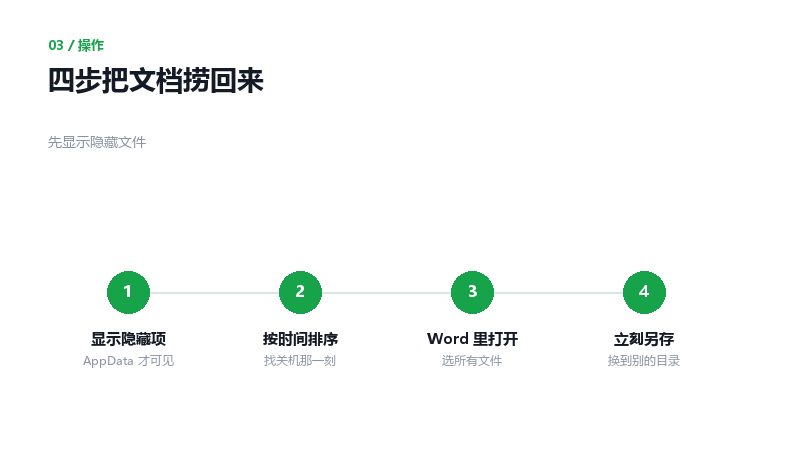
从临时目录找回文档的四步
能打开的,第一件事是另存。别在原位置存,那是临时目录,系统清理一次就没了。
05一份都找不到的情况
两种可能。一是从来没保存过,新建文档一个字都没存,Word 不会生成临时文件,这种情况没有任何残留。
二是关机前系统做过磁盘清理,临时目录被清空。或者用了第三方的清理软件,开机自启动那种,一开机就把 Temp 扫了。
这两种只能上恢复软件,扫那块盘,按 docx 的压缩包结构找。找出来的文件名是乱的,按大小筛,几百 K 到几 M 是文档。
06怎么减少下次的损失
把自动恢复间隔从十分钟改成两分钟。位置在文件,选项,保存页,第一个输入框就是。
同一页还有个「保留上次自动恢复的版本」,勾上。这样即使点了不保存,也能从恢复窗格里找回上一版。
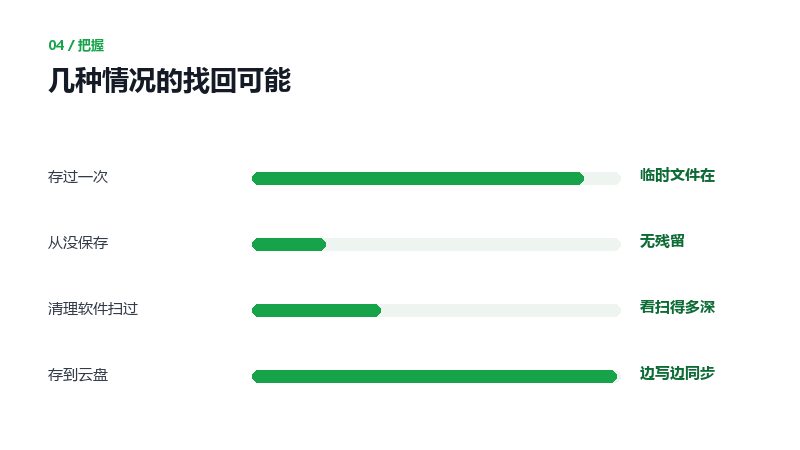
几种情况的找回可能差很多
更稳的是存到云盘。OneDrive 和 WPS 云都是边写边同步,断电、死机、蓝屏都不怕。代价是编辑时多一点延迟,看网络。
07还有两个常被追问的
恢复窗格点了取消还能找回来吗
能。点取消只是关掉提示,文件还在自动恢复目录里。手动进那个目录,找asd文件,双击就能打开。
找回来的内容少了一截
正常。自动恢复是十分钟一次,最后十分钟的修改大概率没有。少的那部分只能重新写,或者从聊天记录、邮件里找发过的版本。
Word 保存是「先写临时文件再替换」。强制关机打断这一步,临时文件就留在盘上,翻两个目录就能捞回来。