
 电脑恢复下载
 首页
 资讯
重装系统后数据还能恢复吗?装在别的盘就有戏
重装完发现 D 盘的资料没了,很多人第一反应是完了。其实得先问一句:系统装在哪块盘上。这一句话,决定了后面还能救回几成。
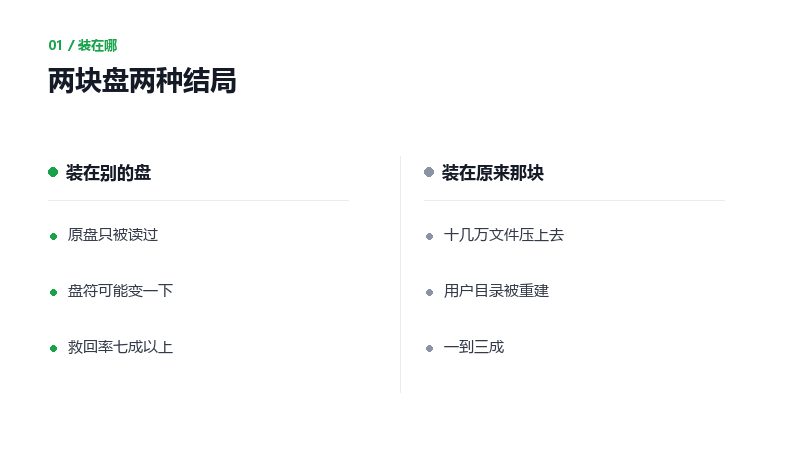
系统装在哪块盘决定了覆盖范围
01装在哪个盘结果差很远
装系统这个动作,只往系统盘写东西。装在 C 盘,D 盘、E 盘一个字节都不会被碰,只是分区表里的盘符顺序可能变一下。
装在原来那块有数据的盘上,就麻烦了。系统文件、驱动、更新包、页面文件,加起来十几万个文件,几 GB 到几十 GB,全压在原数据上面。
所以第一步不是找软件,是确认装到哪了。开机进系统,看 C 盘的容量和剩余空间,对一下装之前的数。
02装在C盘会覆盖哪些目录
用户目录首当其冲。桌面、文档、下载、图片、视频这几个文件夹,默认都在 C 盘的用户目录下,装系统时会被新系统重建。
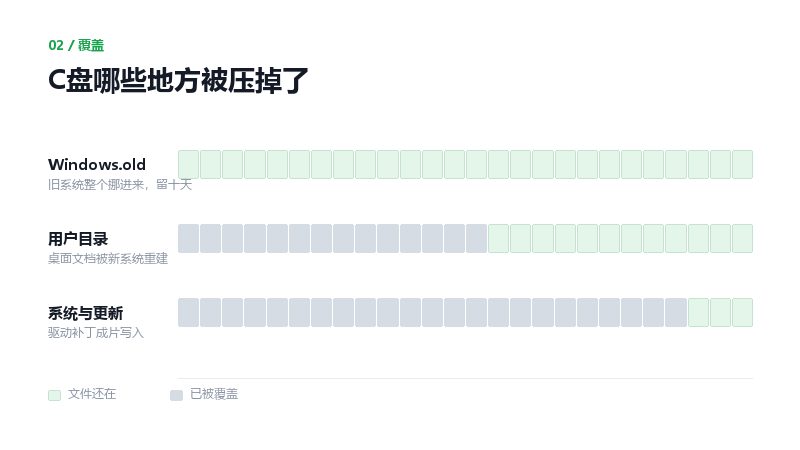
装系统时被覆盖和被保留的区域
旧系统的文件其实还在,被挪到了 Windows.old 里。这个文件夹保留十天,之后系统自动清理。十天之内翻它,桌面和文档多半能整个拿回来。
超过十天也不是全无办法。用户目录的残留可以用恢复软件扫,但那些被系统文件直接覆盖的簇,就真找不回来了。
还有一个容易忽略的地方:装系统时如果选了「仅保留个人文件」,桌面和文档会被搬到 C 盘的一个临时目录,名字长得像 Windows.old 的兄弟,很多人没注意就一起删了。
03装在D盘就轻松多了
这种情况原盘基本没动。唯一的变化是分区表被重写过,盘符可能从 D 变成 E,很多人一看盘符变了就以为盘丢了。
去磁盘管理里看一眼,卷还在,只是没分配盘符。右键「更改驱动器号和路径」,加一个字母就回来了,数据一个不少。
别在这种情况下点「新建简单卷」。那个动作会格式化,把好好的分区变成空的。
04装完先别做的两件事
别装驱动和更新。装完系统联网,Windows 会自动下一堆更新,几个 GB 写进去,覆盖的正是你想找的那片区域。
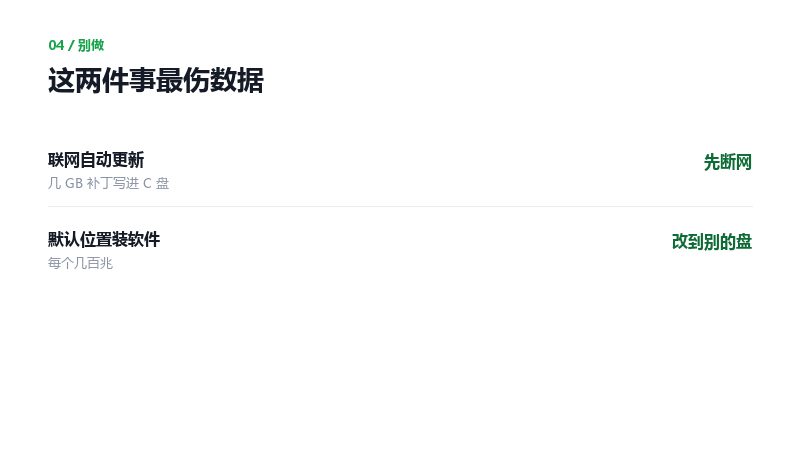
装完系统后两件最伤数据的事
别往那块盘装软件。浏览器、输入法、播放器,默认都往 C 盘装,每装一个就多几百兆写入。
要装就先断网,或者把默认安装位置改到别的盘。这几分钟的克制,可能多救回三成文件。
05找回来按这个顺序做
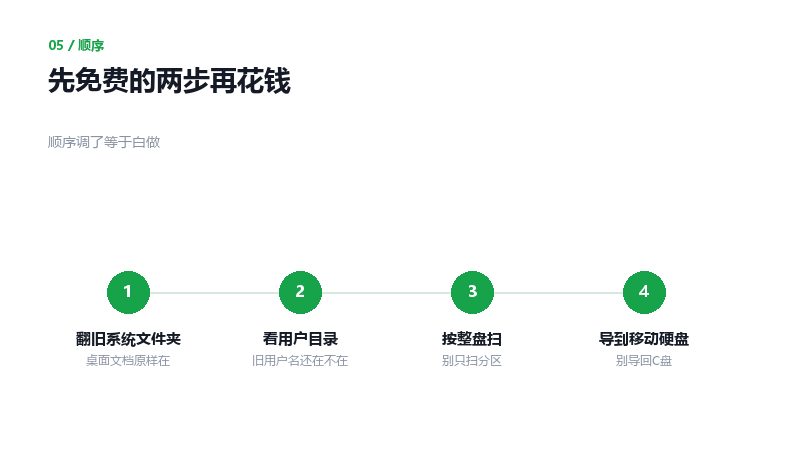
重装之后找回数据的四个步骤
先翻Windows.old
路径是C盘根目录下,里面有Users文件夹,桌面和文档原样在里面
再翻用户目录
新系统的C盘Users下如果还留着旧用户名文件夹,里面的内容多半完整
然后用恢复软件按物理盘扫
选整块盘,不选分区,深度扫描打开
最后导出到移动硬盘
别导回C盘,那等于把刚扫出来的又盖一遍
四步顺序别调。前两步不花钱不花时间,能解决就省了后面的事。
06还有两个常被追问的
Windows.old里找不到我的文档是删了吗
多半是被新系统接管了。看新系统的用户目录下有没有同名的文件夹,或者用恢复软件扫C盘的用户目录那一片。
重装好几次了还有希望吗
希望不大。每装一次覆盖一片,装三次基本把原来的目录结构全冲掉了,能捞回的是零散照片和文档,文件名多半对不上。
装在别的盘,原盘几乎没被动过。装在原来那块盘,先看用户目录被覆盖了多少。