
 电脑恢复下载
 首页
 资讯
电脑数据恢复教程_三种盘分开处理才对
有人把盘插上来说,照着教程一步步来行不行。我一般先问一句,是机械盘、固态还是U盘。这三种的规矩不一样,同样的操作在这块盘上是救命,在那块盘上就是催命。
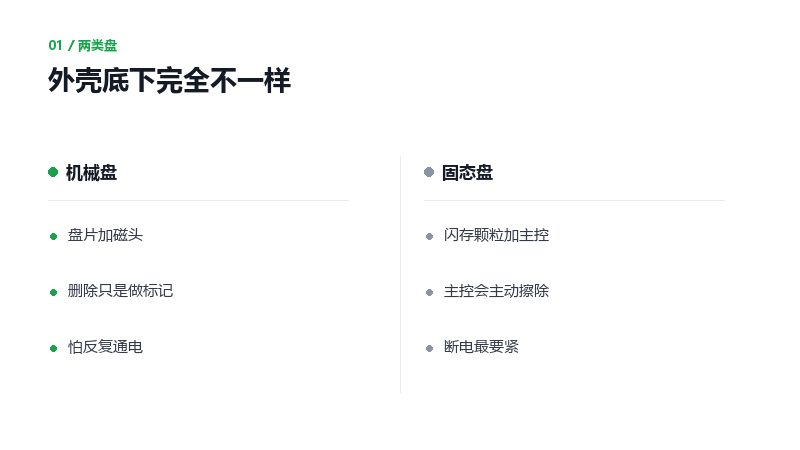
机械盘和固态盘拆开后的结构差别
01先看清手里是哪种盘
机械盘里面有盘片和磁头,通电能听到很轻的转动声;固态是一块电路板,安静、轻、摔一下也不一定坏。这两种盘在删掉文件之后发生的事完全不同,所以第一步不是装软件,是认型号。
U盘和存储卡算第三类,本质也是闪存,但主控简单,出问题多半在接口和数据线上,不在盘芯。
任务管理器里点性能那一页,能看到磁盘型号;台式机拆开侧板看标签更快。别靠容量猜,128G 的固态和 128G 的 U 盘长得不像,坏法也不像。
| 盘的类型 | 还能救多久 | 常见成功率 | 第一步做什么 |
|---|---|---|---|
| 机械盘 | 不通电就不急 | 七到九成 | 拆下来挂别的机器 |
| 固态盘 | 按小时算 | 三到六成 | 立刻断电 |
| U盘和存储卡 | 看有没有再写 | 五到八成 | 换口换线再扫 |
比例是经验值,写入越多掉得越快。同一块盘,早一天停手可能多救三成。
02机械盘拆下来挂到另一台电脑
台式机关机断电,拔掉数据线和电源线,接到另一台机器的空口上。笔记本要拆后盖,找不到螺丝位就搜型号加拆机图,别用螺丝刀硬撬卡扣,撬坏一个角后面就扣不严。
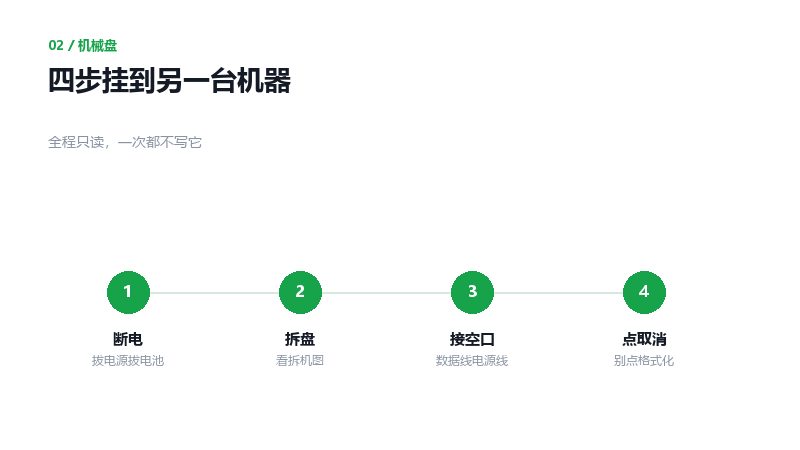
断电、拆盘、挂到另一台机器、全程只读
挂上去之后这块盘只读不写。系统弹窗问要不要格式化,一律点取消,那个窗口点一次确定,前面做的全白费。
03固态盘时间按小时算
固态删完文件,主控会在空闲的时候把那些块擦掉,这个动作叫 TRIM,快的几分钟就做完了。所以固态的恢复窗口不是按天算,是按小时算。
发现删错那一刻直接长按电源断电,比装什么软件都管用。已经过去两三天的,扫出来的多半是空文件,名字对、大小对、打不开。
固态还有个坑:盘上开了 BitLocker 或者厂商加密的,拆下来挂别的机器也读不出内容,得先在原机上解掉。
04U盘先查接触再查扩容
U盘插上没反应,先换口、换线、换机器,三台都不认再考虑主控。机箱前面板的 USB 口供电弱,插后面板试一次,很多人就是这么好的。
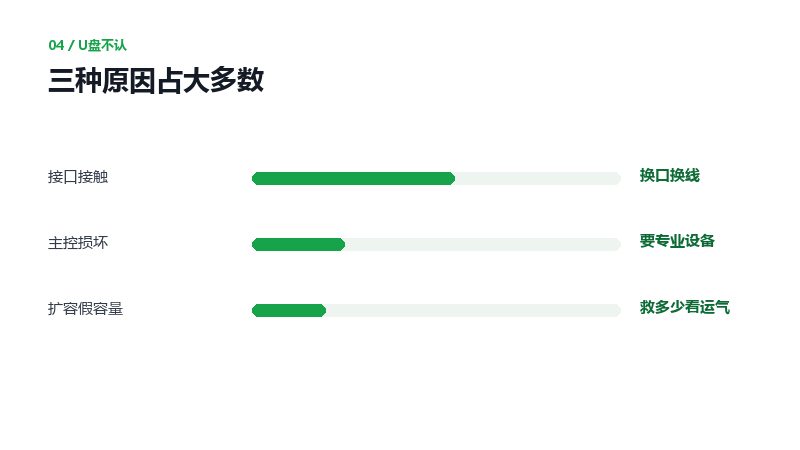
换口、换线、换机器,再看真实容量
还有一种情况:标着 128G,实际只能存 16G,存满之后前面的文件全乱。这种是扩容盘,恢复软件扫出来的目录本身就是假的,能救多少看运气。
05扫描的时候按盘选不按分区选
软件列表里会同时出现 PhysicalDisk 和 C、D 这样的分区。分区表被动过的时候,按分区扫会漏掉一整片,直接选物理盘。
深度扫描慢,但该等。扫完按类型筛,随机点开几个看内容,别只看文件名。文件名对、里面空白的情况,我见得太多了。

选物理盘、深度扫描、随机预览、导出到别的盘
导出必须导到另一块盘。导回刚扫描的那块,等于把刚捞出来的东西又盖一遍,第二次就没有第二次了。
06还有两个常被追问的
恢复软件装在哪个盘
装在系统盘,别装在要恢复的那块盘上。安装过程本身就在写盘,几十兆的安装包也够毁掉一批文件。
扫出来的文件打不开怎么办
先换一种扫描模式重扫一遍。视频和压缩包碎片多,本来就修不全,可以用对应的修复工具补文件头,能救回一部分。
机械盘怕通电,固态怕等,U盘怕你顺手点格式化。三条线走对了,一半的活自己在家就能干完。