
 电脑恢复下载
 首页
 资讯
硬盘检测怎么看坏没坏,五个SMART项就够了
有人发来一张硬盘检测的截图,问这盘是不是要坏了。图上确实有黄条,可最关键的那三行原始值都是零。黄色只是提醒,得看是哪一行变黄。
01五个数就够了
SMART 有几十项参数,多数是厂商自定义的,看不懂也正常。真正有用的是这五个:05、C5、C6、0C、C2。
05 是重映射扇区计数。盘发现坏扇区,会用备用扇区顶替,这个数就是顶替了多少次。大于 0 就要留心。
C5 是待映射扇区,读的时候出错但还没顶替的。这个数在涨,说明坏道在增加,是最危险的信号。
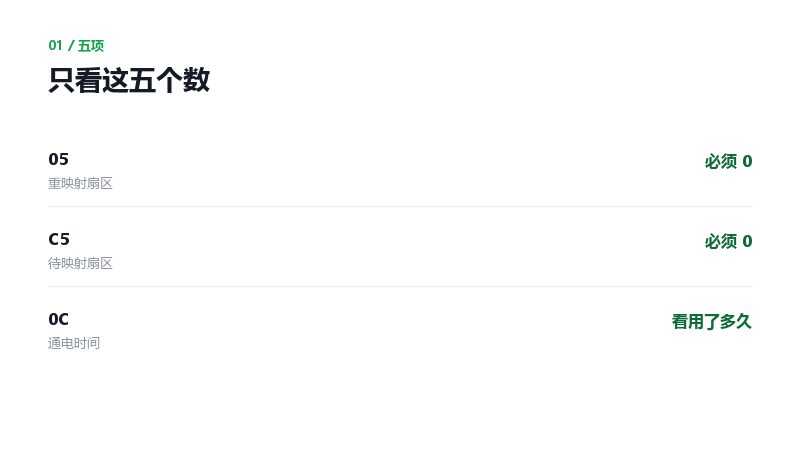
05、C5、0C 三项最关键
C6 是没法校正的错误,通常和 C5 一起看。0C 是通电时间,按小时算,能看出盘用了多久。C2 是温度。
02阈值怎么看
CrystalDiskInfo 会给一个「当前值」和「阈值」。当前值接近阈值,就会变黄;低于阈值,变红。
但不同厂商的算法不一样,有的盘 05 已经是 8 了还显示蓝色。所以别只看颜色,直接看原始值。
原始值是十进制的数字。05、C5、C6 这三项,原始值必须是 0,不是 0 就要开始备份了。
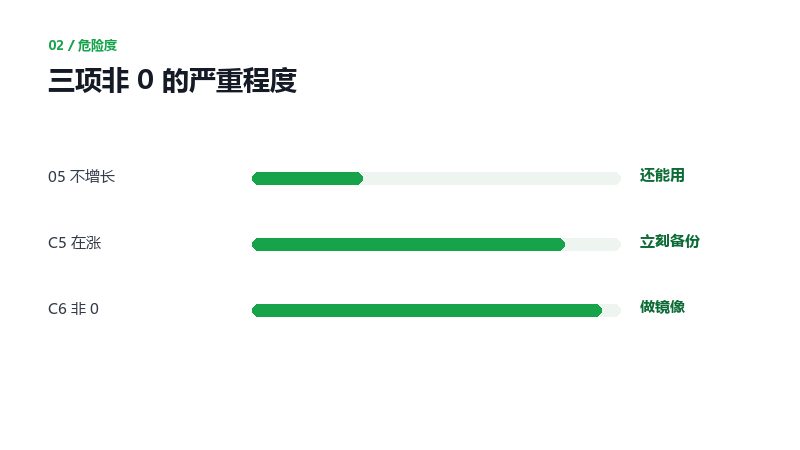
05 不涨、C5 在涨、C6 非 0
| 项目 | 含义 | 危险信号 | 怎么办 |
|---|---|---|---|
| 05 重映射 | 坏扇区被备用区顶替 | 大于 0 且在涨 | 备份 准备换盘 |
| C5 待映射 | 读出错还没顶替 | 任何非 0 | 立刻备份 |
| C6 无法校正 | 错误多到修不了 | 任何非 0 | 做镜像 |
| 0C 通电时间 | 累计通电小时 | 超过 3 万小时 | 留意 |
| C2 温度 | 盘体温度 | 长期高于 50 度 | 加散热 |
原始值是十进制。有的工具显示成十六进制,看到 0A、10 这种要换算一下。
03免费工具用哪个
CrystalDiskInfo 最常用,免费、中文、不用装。打开就能看,绿色良好、黄色注意、红色警告。
想看更细的用 HD Tune,能扫全盘坏道,也能看传输曲线。扫一遍 1T 的盘要两三个小时。
厂商工具也行。希捷的 SeaTools、西数的 Data Lifeguard、三星的 Magician,能跑厂商自己的短测和长测,比通用工具准一点。
04扫坏道要多久
和容量、接口、盘的状态都有关。1T 机械盘走 SATA,快速扫描十几分钟,全盘扫描两小时左右。
固态快得多,1T 全盘读一遍十几分钟。但固态不适合频繁全盘扫,读一次消耗一次寿命,虽然影响很小。
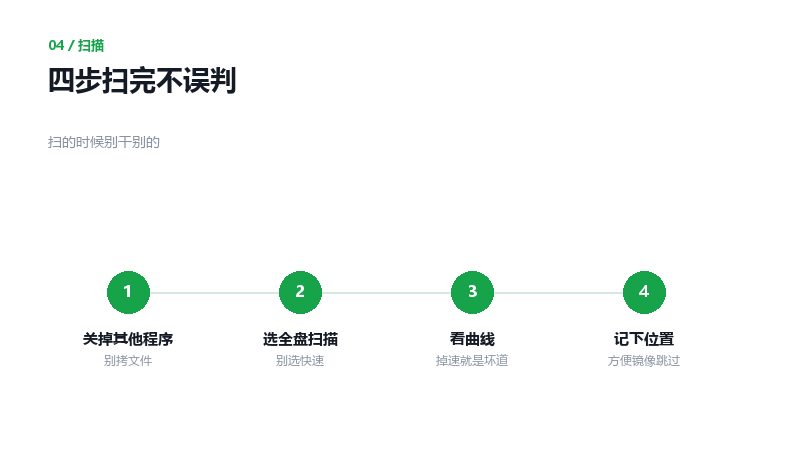
关程序、全盘、看曲线、记位置
扫的时候别干别的。一边扫一边拷文件,速度会掉一半,还容易误报坏道。
05检测出来坏了怎么办
05 大于 0 但不再增长:还能用,别再存重要东西,当个临时盘。每三个月看一次,数字涨了就换。
C5 在涨:立刻备份,别再往里写。这时候盘还能读,但随时可能读不出来。
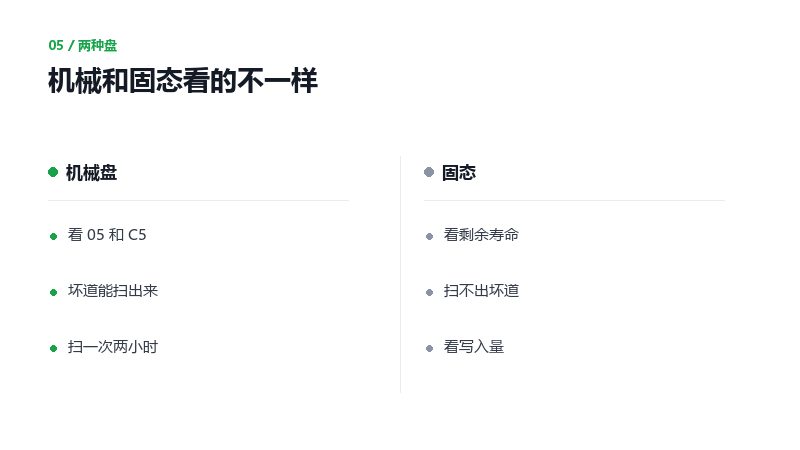
机械看坏道,固态看寿命
扫出红色坏块:先做整盘镜像,再在镜像上恢复。直接在原盘上拷文件,遇到坏道会卡死,反复重试还会扩大损伤。
06还有两个问题
新盘05就是1,正常吗
不正常但也不罕见。出厂检测时会顶替掉个别坏扇区,只要不再增长就没事。七天无理由期内,建议直接换。
固态的健康度看哪个
看「剩余寿命」或者「已用百分比」,不同工具叫法不一样。这个数掉到10以下就该换盘了,别等它坏。
先看 05、C5、C6 这三项是不是 0,再看通电时间和温度。三项都是 0,盘基本还能用,别被黄条吓到。