
 电脑恢复下载
 首页
 资讯
苹果电脑数据恢复怎么做?时间机器和APFS两条路
Mac 用户丢数据,第一站应该是时间机器,不是恢复软件。我见过太多人直接装软件扫,扫完才发现移动硬盘里躺着一份上周的完整备份。
01先看是不是APFS
2017 年之后的 Mac,系统盘基本都是 APFS。这个格式和 HFS+ 不一样,删除、快照、加密的逻辑都变了。
在「关于本机、储存空间、管理」里能看到格式。外接硬盘可能是 exFAT 或者 HFS+,那部分还能按老办法救。
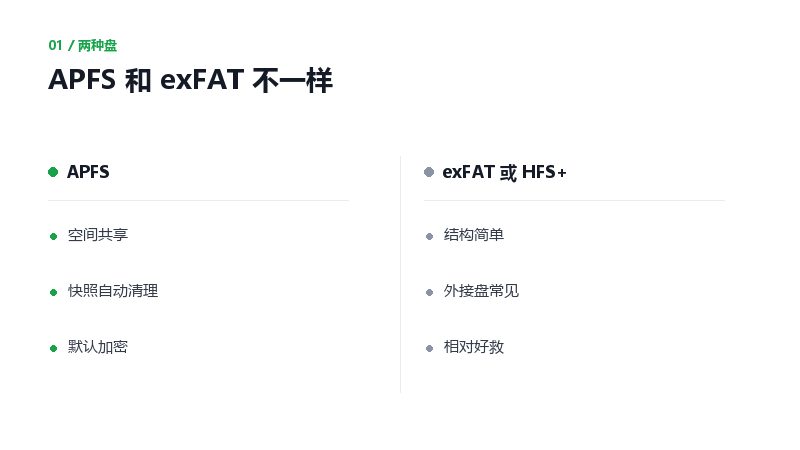
APFS 空间共享、默认加密
APFS 有两个特性对恢复不友好:一是空间共享,删掉的文件所在的块可能已经被别的卷用掉;二是快照自动生成又自动清理,时间窗很短。
02时间机器最省事
接着备份盘,打开「系统设置、通用、时间机器」,点「浏览时间机器」就能按时间轴翻。
找到文件所在的文件夹,选中那个时间点,点恢复。单个文件、整个文件夹都能恢复,不用整盘还原。
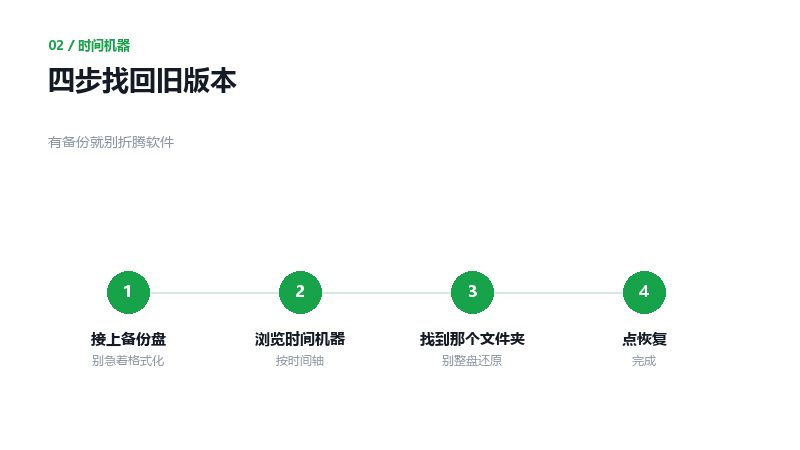
接盘、浏览、找文件夹、恢复
没有备份盘,但开过「本地快照」的,终端敲 tmutil listlocalsnapshots / 能看到几个时间点。这些快照也能恢复文件,很多人不知道。
03固态上的删除很难救
Mac 的固态支持 TRIM,删除之后主控会在空闲时擦除。加上 APFS 的写入策略,空间回收比 Windows 更积极。
所以 Mac 上误删,时间窗口常常只有几十分钟。发现删错了,立刻停止使用,别下载、别装软件、别让它睡眠。
恢复软件能扫,但成功率比同等情况下的机械盘低不少。扫之前把盘设成只读,导到外接硬盘。
04磁盘工具能做的两件事
「急救」:修的是文件系统结构,不动数据。分区表乱了、卷挂载不上,先跑一次急救,修好了数据自己就出来了。
「挂载」:外接盘显示灰色、点不进去,多半是没挂载。选中它,点「装载」,能挂上就有戏。
这两个操作都是安全的,失败也不会更糟。但别点「抹掉」,那是格式化,点了就真没了。

急救、装载可以点,抹掉别点
| 情况 | 能不能自己弄 | 成功率 | 第一步做什么 |
|---|---|---|---|
| 有 Time Machine 备份 | 能 | 接近 100% | 浏览时间机器 |
| 有本地快照 | 能 | 八成 | tmutil 列快照 |
| APFS 刚删 没备份 | 半能 | 三到五成 | 停用 只读扫 |
| T2 或 M 系列加密 | 不能 | 看密码 | 准备恢复密钥 |
成功率按「发现得早、没继续写入」估。装了软件、跑了更新,这个数要往下调。
05送修前要注意加密
T2 芯片和 M 系列芯片的 Mac,硬盘默认全盘加密,密钥存在芯片里。把固态拆下来读,读出来的是密文。
所以这类机器送修,要提供开机密码或者恢复密钥,否则谁也读不了。这一点和 Windows 的 BitLocker 一样。
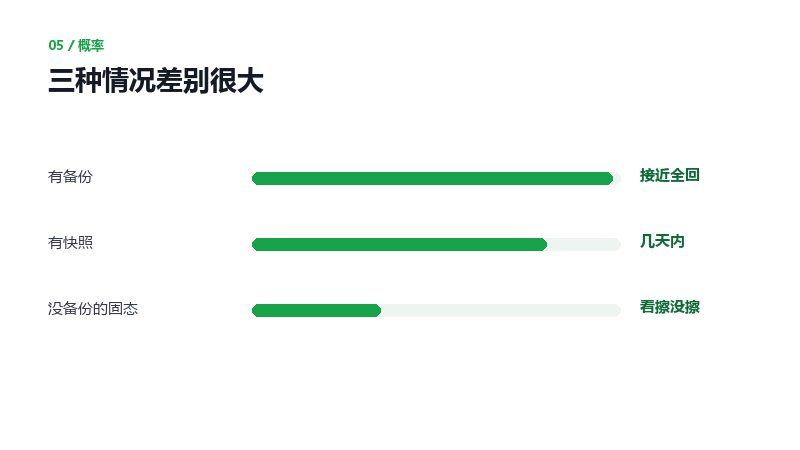
有备份、有快照、没备份
送之前退出「查找我的 Mac」,不然机器会被锁。备份好恢复密钥,最好拍照存到另一台设备上。
06还有两个问题
TimeMachine备份能恢复单个文件吗
能。进入时间机器,用Finder找到那个文件夹,时间轴往回拨,选中文件点恢复,不需要整盘还原。
Mac上删的照片在iPhone上还有吗
开了iCloud照片的,手机上可能还有一份。去「照片、相簿、最近删除」看,iCloud的回收站留30天。
先翻时间机器,再试快照,最后才考虑软件。T2 和 M 系列芯片的盘是加密的,拆下来也读不出明文。