
 电脑恢复下载
 首页
 资讯
DiskGenius怎么恢复数据?从选盘到导出四步
DiskGenius 我用了很多年,界面一直没怎么变。它的强项是分区和分区表,恢复文件也能做,但顺序不能错。错一步,后面越弄越乱。
01第一步选物理盘
打开软件,左边一列是磁盘,下面挂着的分区是缩进显示的。要选最上面那一行,前面带 HD0、HD1 的。
选了分区再扫,只能扫到这个分区里的东西。分区表坏了、分区变成 RAW 的时候,选分区根本扫不出东西。
选物理盘之后,右边会显示整块盘的扇区分布。能看到分区边界、文件系统类型,还有未分配区域。未分配的那一块,往往就是丢了的分区。
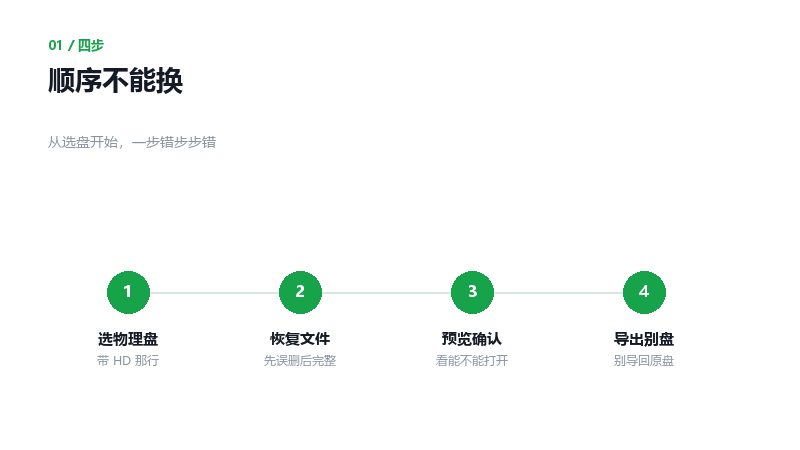
选盘、恢复、预览、导出,四步
认准了再往下走。这一步选错,后面扫出来的东西全不对,白等几个小时。
02第二步扫描
点「恢复文件」,先勾「恢复误删除的文件」,再点开始。这一档只读目录项,几分钟就有结果。
扫不出来再勾「完整恢复」,这一档按簇扫,几个小时起。盘越大越慢,1T 的机械盘大概两到四小时。
扫的过程中可以停,结果会保留。但停之前先看进度,扫到一半停,后半段区域是没结果的。
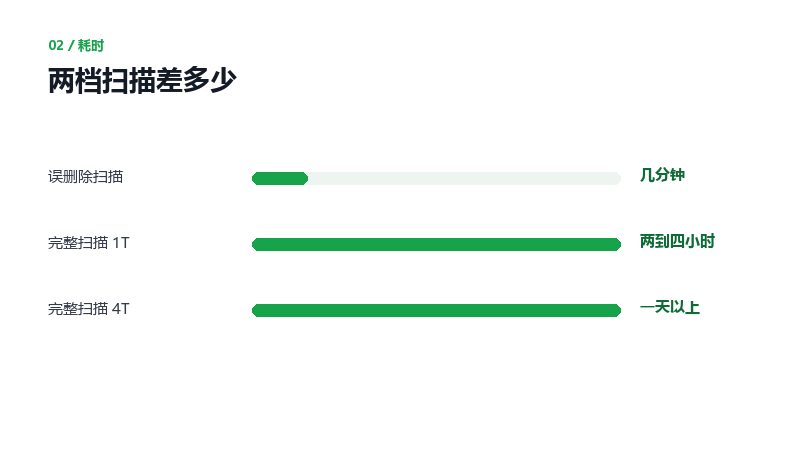
误删除几分钟,完整扫描几小时到一天
进度条下面有个「已找到」的计数。数字一直在涨,说明在读;十几分钟不动,多半卡在坏道上了,这时候停下来先做镜像更划算。
03第三步预览
扫完左边会出现「已删除文件」「丢失的文件」「额外找回的文件」几个分类。先看大小和时间,别急着全选。
双击一个文件能预览。文档能看内容、照片能看画面,说明数据是完整的;预览一片空白,说明只拿到文件名。
按扩展名筛一遍,再按大小排一遍。几百万个文件全选导出,既慢又占地方,最后还得自己清理。

能看内容、只有文件名、打不开
导出可以分批。先导最要紧的几十个,确认能打开,再导剩下的。一次性全导,中途出错要重来。
04三个按钮别点
「保存分区表」:这个按钮是给分区操作收尾用的。恢复数据的时候点它,等于把当前这个可能已经错乱的结构写回去。
「重建主引导记录」:写 MBR,会覆盖引导区。数据恢复不需要动引导,动了只会让盘更难认。
「格式化当前分区」:这个不用解释。有些人看分区显示 RAW,想格式化了再恢复,那一步下去,目录就没了。
界面上这几个按钮和恢复功能的按钮挨得很近,都是蓝底白字,点错的人不少。操作前先把鼠标停一秒,看清提示。
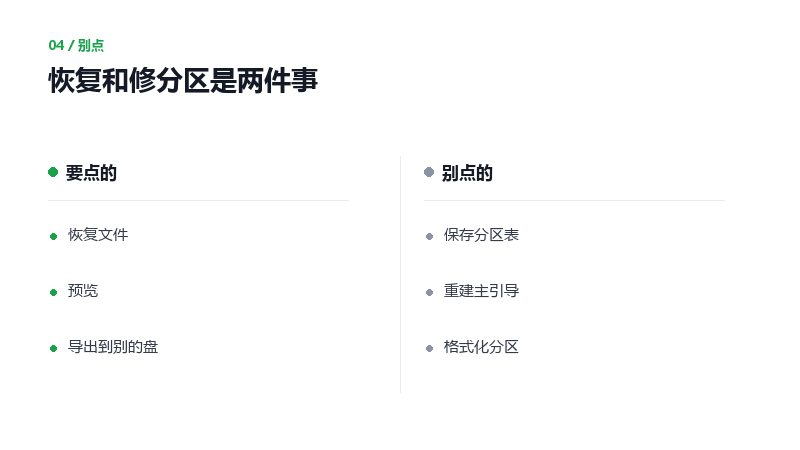
要点的三个和别点的三个
点错之后能不能挽回?保存分区表这类操作会先弹确认框,多数人是在这一步手快。养成习惯,所有弹框先按 Esc。
05什么情况它救不了
盘认不到、容量显示 0、有异响,这三种它都没办法,软件再强也读不到盘。
固态的 TRIM 已经执行过的,也救不了。数据块被主控擦掉了,扫出来全是零。
还有加密盘。BitLocker 没解锁之前,扫出来的都是密文,恢复了也打不开。
06还有两个问题
免费版能导出吗
能,但有大小限制。小文件随便导,超过一定体积会提示购买。只想救几个文档的,免费版够。
导出到哪
必须导到另一块盘。导回原盘会把刚扫出来的东西压回去,这是最常见的错误。
选物理盘、扫、预览确认、导出到别的盘。修复分区表和保存分区表这两个按钮,不是恢复数据用的。