
 电脑恢复下载
 首页
 资讯
Word文档打不开怎么恢复-三种坏法分开修
双击一个 doc,Word 转两圈,弹「无法打开文件,因为内容有问题」。这行提示我见过太多次,原因其实分三种,修法也不一样。
01拿个空白文档试一下
新建一个空白文档,能正常打开、能打字,说明 Word 本身没问题,坏的是那个文件。
空白文档也打不开、一开就崩,问题在 Office 安装或者加载项。这种情况修文件没用,先去控制面板做一次快速修复。
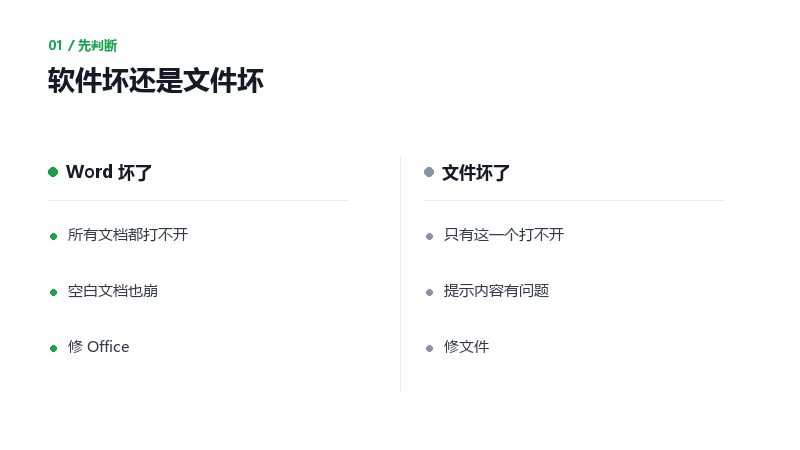
先分清是软件还是文件的问题
还有一种:只有某个文件夹里的文档打不开,别的都正常。那多半是路径太长、文件名里有特殊符号,或者文件在网络盘上权限不对。
02文件头损坏
Word 文档的开头有一段结构信息,记录版本、字体表、段落索引。这一段坏了,Word 连文件类型都认不出来。
典型表现是提示「不是有效的 Win32 应用程序」,或者打开是一堆乱码,标题栏显示一堆问号。
这种坏法最难修。可以试试「打开并修复」:文件菜单里点打开,选中文件,打开按钮旁边有个小箭头,选这一项。
03内容错乱和乱码
文件头是好的,打开之后正文变成方块、乱码,或者只剩一半,这种是内容区损坏,比文件头好修。
把文件后缀改成 .zip,用压缩软件打开,里面有一个 word 文件夹,document.xml 就是正文。能解压出来,说明结构还在,可以尝试从里面捞文字。
xml 里全是标签,肉眼看不下去。用浏览器打开,或者丢给任何能解析 xml 的工具,把 <w:t> 标签之间的文字提出来,至少内容能保住。
04三种修复入口
Word 自带的「打开并修复」,最省事,能处理大部分轻度损坏。
「恢复文本从任意文件」,在打开对话框的文件类型里选这一项,只提取文字,格式全丢,但内容能出来。
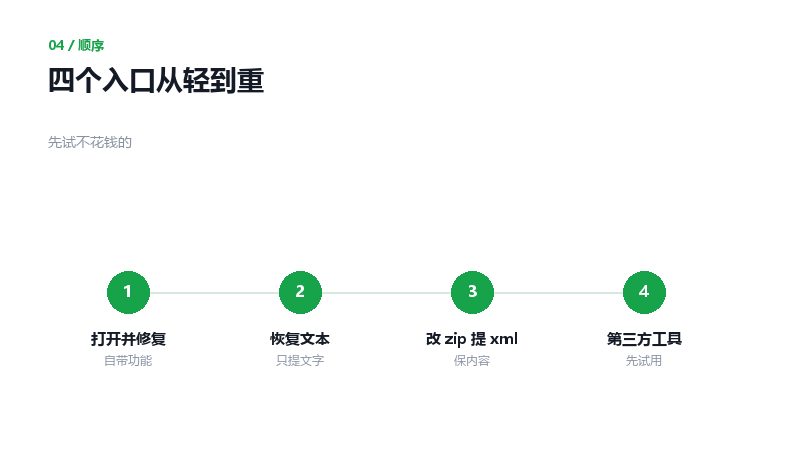
修复的顺序
第三方的 doc 修复工具,适合结构复杂、带图表和批注的文档。这类工具良莠不齐,先用试用版看能不能预览,能预览再付钱。
05还有一条路是临时文件
Word 编辑时会生成临时文件,名字是 ~$ 开头,藏在同一个目录里,平时是隐藏的。
把「显示隐藏文件」打开,找到 ~$ 开头的文件,改成 .doc 试试。有些能打开,内容是最后一次自动保存的版本。

三个地方可能还有
自动恢复目录里也有,路径是 C:\Users\用户名\AppData\Roaming\Microsoft\Word,扩展名是 .asd。
06几种坏法的成功率
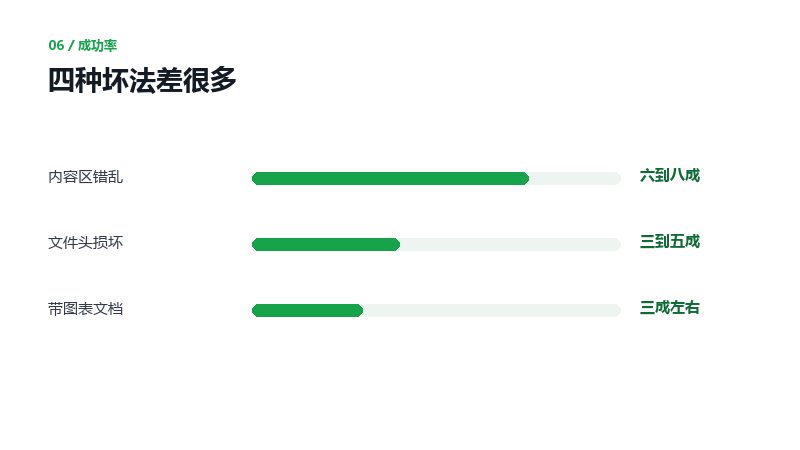
四种坏法的成功率差别
| 坏法 | 典型表现 | 先试什么 | 成功率 |
|---|---|---|---|
| 文件头损坏 | 提示不是有效文件 | 打开并修复 | 三到五成 |
| 内容区错乱 | 正文乱码或只剩一半 | 改 zip 提 xml | 六到八成 |
| Word 本身故障 | 所有文档都打不开 | 修复 Office | 九成以上 |
| 临时文件残留 | 崩溃后没保存 | 找 ~$ 和 .asd | 看自动保存 |
先做前两行的判断,再决定要不要装第三方工具。顺序反了,容易把还能救的文件改坏。
表格里的比例是经验值。带大量图片和表格的文档,修回来的概率比纯文字低,因为对象之间的关系更容易断。
07还有两个问题
修复之后格式全乱了怎么办
正常。修复工具优先保内容,样式、页边距、编号经常丢。修完先另存一份,再手动调格式,别在修好的文件上继续改。
文档能打开但提示只读
看文件属性有没有勾只读,或者文件是不是来自网络、被Windows标记为不安全。右键属性,底下有个「解除锁定」,勾掉就行。
先拿别的 Word 文件试一下,分清是软件还是文件的问题。文件坏了从文件头、内容、临时文件三个方向修。