
 电脑恢复下载
 首页
 资讯
重装系统前怎么备份?照这张单子搬一遍
上次帮人重装,装完他问桌面上的表格去哪了。桌面上二十几个文件,全在 C 盘用户目录里,格式化那一刻一起没了。他以为桌面不算系统盘。
01先搬这几个目录
桌面、文档、图片、下载、视频,这五个文件夹都在 C:\Users\你的用户名 下面。重装会格式化 C 盘,它们一起没。
很多人只记得文档,忘了桌面。桌面是默认的临时存放点,反而是文件最多的地方。
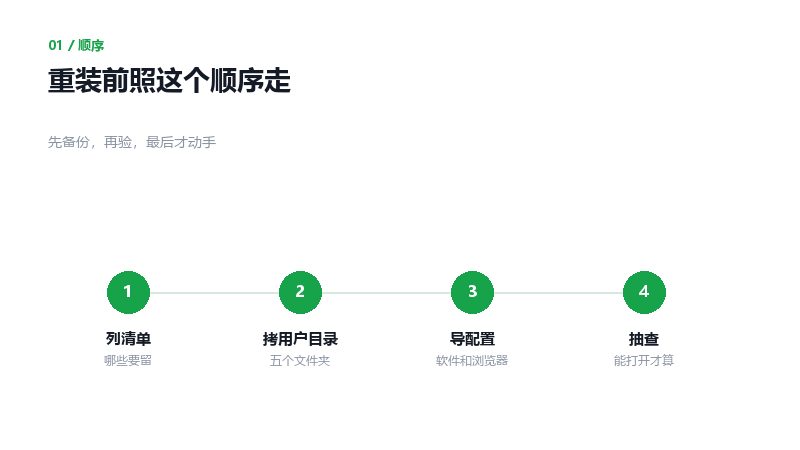
五个必须先搬的目录
还有 AppData 里的 Roaming,很多软件的配置、模板、词库都在那儿。体积不大,但丢了要重新配一遍,很烦。
02软件别只备安装包
安装包在网上能重新下,配置下不回来。输入法的自定义词库、剪辑软件的工程预设、设计软件的笔刷和色板,都在用户目录里。
比较省事的办法是用软件自带的导出功能,导成一个文件。找不到导出入口的,就去 AppData 里翻同名文件夹,整个复制走。
数据库类的软件要单独处理。有些工具的数据存在安装目录下,重装时那个目录会被删,得先把 data 文件夹拷出来。
03浏览器和微信最容易被忘
浏览器登录账号同步书签和密码,这一步做了,换机器几乎无感。没登录的,去用户目录找 Bookmarks 文件。
微信的聊天文件默认在 C:\Users\用户名\Documents\WeChat Files,新版叫 xwechat_files。整个文件夹几十 G,拷的时候留够空间。
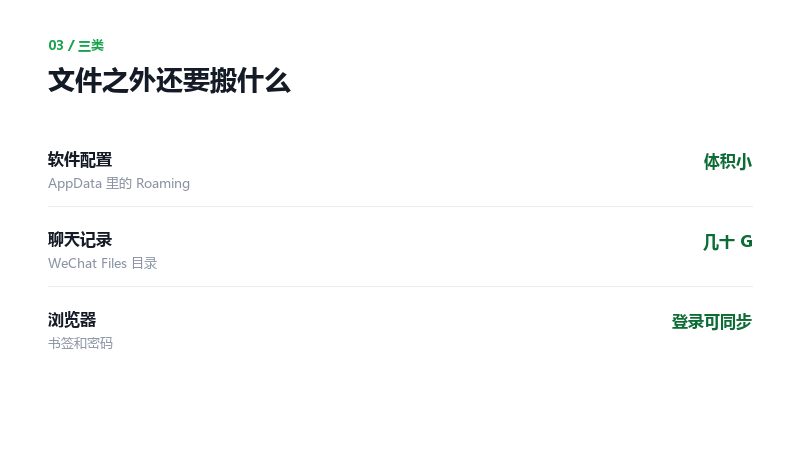
三类东西分开备份
QQ、钉钉、企业微信同理,各自有一个文件存储目录。这些目录里的东西,重装之后不会自动回来。
04装完还能不能救回来
如果是升级安装而不是格式化,旧系统会留在 C:\Windows.old,保留十天,之后自动清理。
这十天里,用户目录的文件还在里面,可以翻出来。但装在旧系统里的软件、注册表项,都已经不能用了。
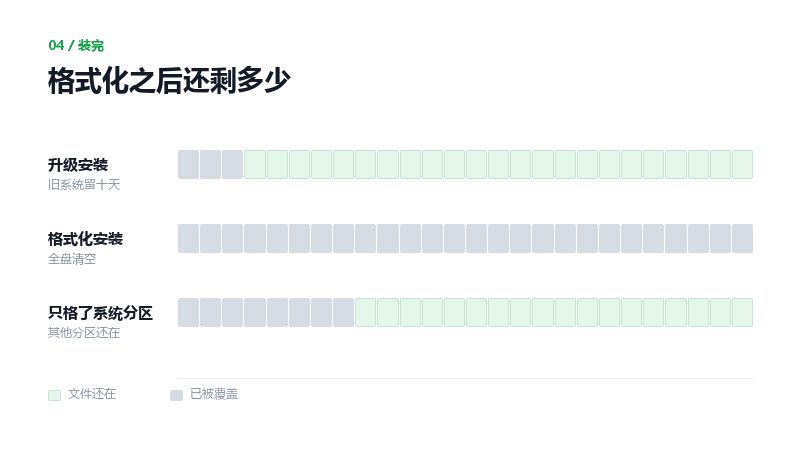
装完之后还剩什么
格式化安装没有这个目录。所以备份这一步必须在动手之前做,装完再想,只能上恢复软件碰运气。
05备份到哪
| 备份到哪 | 适合放什么 | 大概速度 | 注意 |
|---|---|---|---|
| 移动硬盘 | 全部,含大文件 | 80–120MB/s | 别和系统盘同盒 |
| 另一块内置盘 | 临时中转 | 100MB/s 以上 | 别放同一分区 |
| 网盘 | 文档和照片 | 看带宽 | 先传完再动手 |
| U 盘 | 小文件和配置 | 慢 | 容量常常不够 |
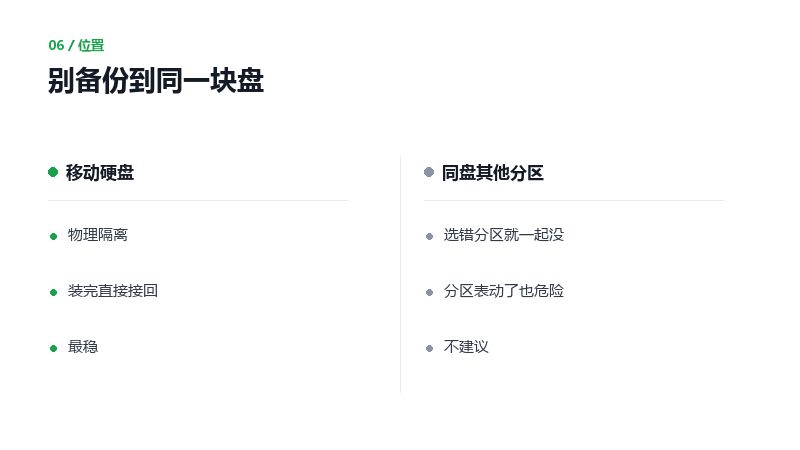
备份目标只要不是系统盘所在的那块物理盘,基本都安全。
别备份到同一块盘的其他分区。重装时手一滑选错分区,或者分区表被动过,一起没。移动硬盘最稳,网盘适合放文档这类小文件。
06动手之前的检查
备份完先抽查几个文件,能打开再往下走。见过拷到一半拔线的,文件夹在,里面全是 0 字节。
把浏览器的账号密码确认能登录,不然装完连邮箱都进不去,找回密码又是一轮折腾。
备份完要抽查
记下要装的软件清单,装完照着装,比想起来一个装一个快得多。
07还有几个疑问
系统盘满了能只备份一部分吗
可以,但按目录挑,别按文件挑。用户目录整个搬,软件配置整个搬,剩下的安装包和缓存不用管,那些重装之后也用不上。
双系统怎么备份
只格式化要重装的那个分区,另一个系统的分区别动。动手之前确认分区盘符,这一步错了,两个系统一起没。
备份不是把整个 C 盘拷一遍,是把用户目录、聊天记录、软件配置这三类挑出来。装完再补,往往补不回来。