
 电脑恢复下载
 首页
 资讯
电脑开不了机怎么把数据拷出来_PE盘还是拆盘
机器一按电源,黑屏、报错、蓝屏循环,第一反应都是重装。可重装会往系统盘写东西,本来能救的照片,可能就这一下没了。
01是系统坏了还是机器坏了
按下电源,风扇转、灯亮,屏幕有字,说明主板和供电没问题。卡在 Windows 标志、蓝屏、提示找不到启动设备,多半是系统或引导坏了。
屏幕完全不亮、报警声响、风扇转两下就停,这才要怀疑内存、显卡、电源。
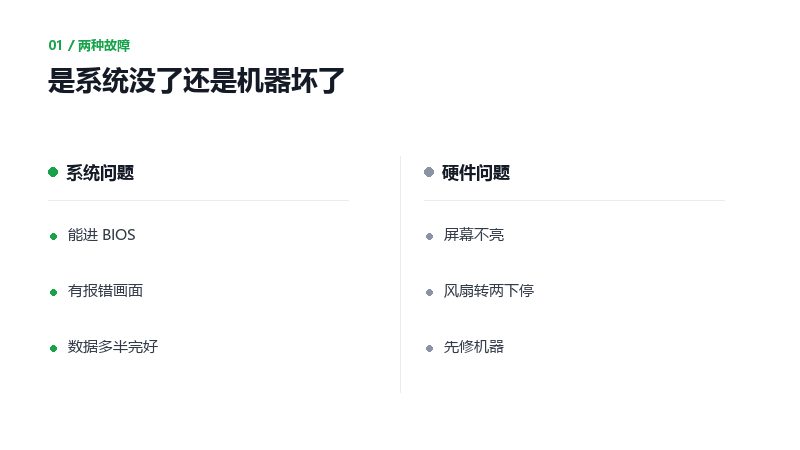
先分清系统问题还是硬件问题
这两种情况的处理顺序完全不同。前者数据大概率完好,后者得先修机器,硬盘里的东西反而是最安全的。
02能进BIOS说明盘还活着
开机按 Del 或 F2 进 BIOS,找 Storage 或者 Boot 那一页,看硬盘型号在不在列表里。
在,说明主板认得到这块盘,数据读取的通道是通的。不在,换个 SATA 口、换根线再试,还不在就是盘本身的问题。
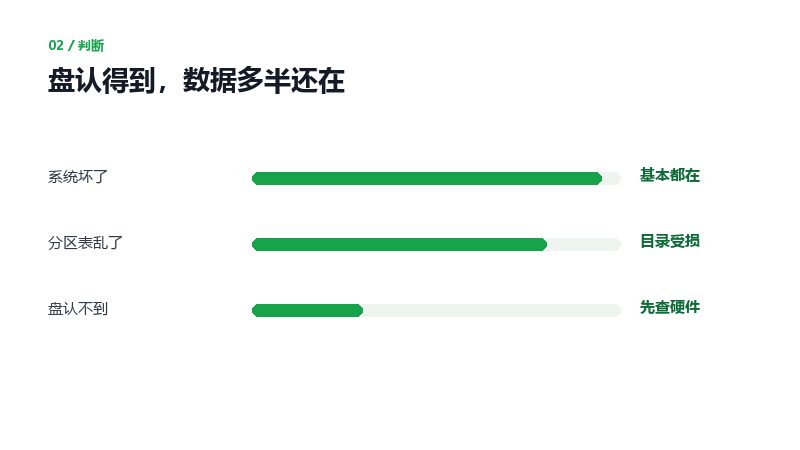
三种情况下数据还在不在
这一步花两分钟,能省掉后面很多瞎折腾。认得到盘,就有九成把握把数据拿出来。
03PE盘适合大多数情况
找一个 8G 以上的 U 盘,做成 PE 启动盘,从 U 盘启动,进到一个精简的 Windows 环境。
进去之后,原来的 C 盘、D 盘都挂在那儿,像移动硬盘一样可以浏览、复制。把要的东西拷到另一块移动硬盘上就行。
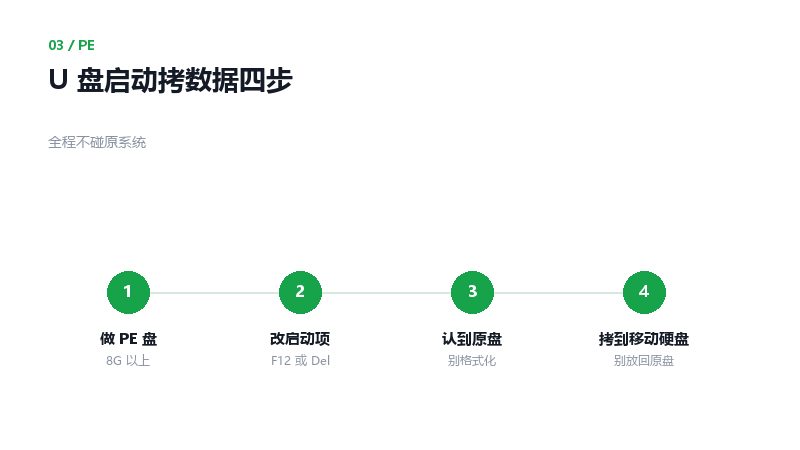
PE 盘拷数据的四个步骤
PE 盘的好处是不动原系统,坏掉的引导、蓝屏的驱动都不影响它。缺点是有些 PE 自带一堆捆绑软件,做盘的时候注意别勾。
04拆盘接盒子更稳
台式机的机械盘拆下来,接个硬盘盒或者直接插到另一台机器的 SATA 口,最省事,速度也最快,1T 数据两三个小时能拷完。
笔记本麻烦一点,要先拆后盖。有些轻薄本的内存和硬盘是焊死的,这种只能走 PE。
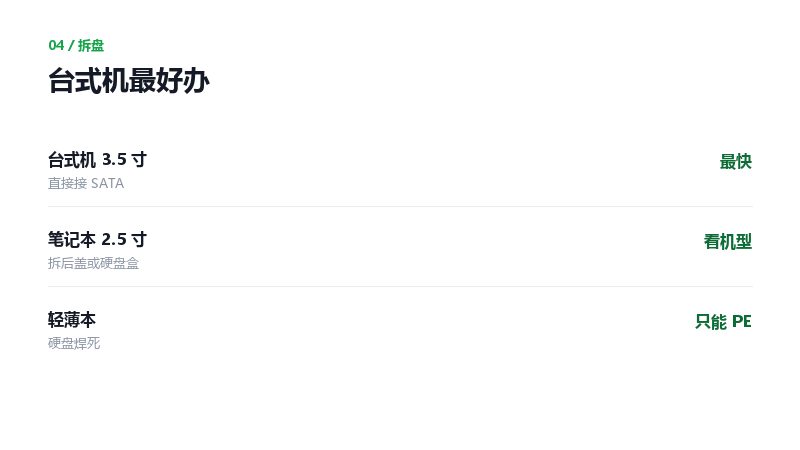
台式机最好办
拆盘要注意两点:断电、放静电。手先摸一下金属机箱,别带着静电碰电路板。
05拷的时候别做的事
别在原盘上重装系统。装系统会格式化 C 盘,桌面、文档、下载全在里面,一装就没了。
别用「一键修复引导」这类工具反复试。写引导记录是写操作,本来只是引导坏了的盘,可能被写成分区表错乱。
别把拷出来的数据放回同一块盘。移动硬盘、另一台电脑、网盘都行,就是别放回去。
06两种方式怎么挑
| 方式 | 适合什么 | 需要准备 | 风险 |
|---|---|---|---|
| PE 盘启动 | 笔记本、一体机 | 8G U 盘 | PE 捆绑软件 |
| 拆盘接盒子 | 台式机、老笔记本 | 硬盘盒或另一台机 | 拆机影响保修 |
| 接另一台电脑 | 台式机 SATA 盘 | 一根数据线 | 要开机箱 |
| 送修代拷 | 不敢动手的 | 钱和时间 | 数据经第三方 |
盘能认到的情况下,这四种都行。盘认不到,先别反复通电,直接按物理故障处理。
表格里没写「恢复软件」,因为这一步只是搬数据,盘能认到就不需要恢复。盘认不到,才轮到开盘和镜像那些活。
07还有几个疑问
笔记本还在保修期能拆吗
拆了可能影响保修。先问售后能不能帮忙导数据,有些品牌提供这项服务,收费不高。不行就先用PE,PE不用拆机。
进PE看不到硬盘
两个原因:PE太老,认不到NVMe固态;或者BIOS里开了RAID模式。换个新一点的PE,或者把模式改成AHCI再看。
先看盘还认不认得到。认得到就用 PE 盘拷,认不到就拆下来接硬盘盒。两种情况都别在原盘上装系统。