
 电脑恢复下载
 首页
 资讯
DiskGenius怎么恢复数据_四步走完不踩坑
这软件功能太全,菜单里既有一键恢复,也有格式化、重建分区表、写引导。手一抖点错,数据就真没了。下面这套顺序是按只读的思路排的。
01动手之前先把软件挪走
要恢复的是 D 盘,软件就别装在 D 盘。装在 C 盘或者干脆装到 U 盘里,扫描过程会往安装目录写缓存和日志,装在要恢复的盘上等于边扫边盖。
系统装在要恢复的那块盘上,最好的办法是用 PE 启动,在 PE 里跑。PE 版本不用安装,解压就能用,也不往硬盘写东西。
再确认一件事:这块盘现在能不能正常读写。有异响、认不到、容量显示为 0,别用软件试了,直接断电。
02第一步按物理盘扫不是按分区
打开软件,左边树里最上面是物理磁盘,下面挂着分区。要选物理磁盘,右键,选“恢复文件”。
为什么不能选分区:分区表坏了的盘,分区信息本身就是错的,按分区扫只能扫到错误的范围,扫出来的东西也是乱的。按物理盘扫,等于把整块盘当成一片原始数据来找。
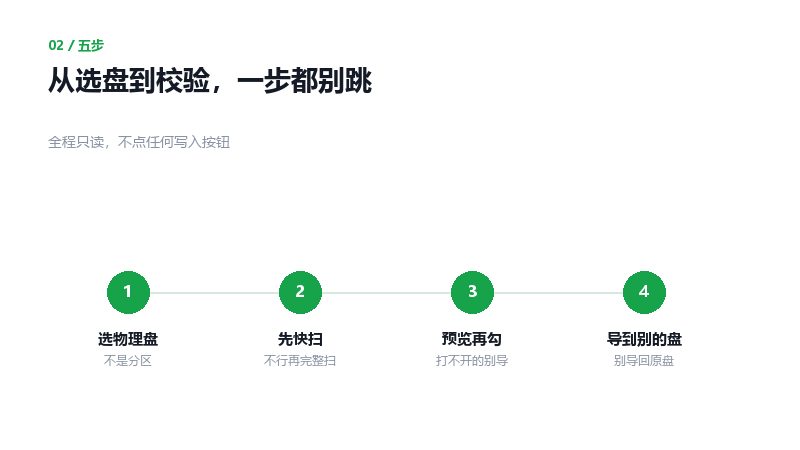
五步,顺序别乱
如果左边树里根本看不到分区,只显示“未格式化”或者“空闲”,更要从物理盘进。
03第二步选扫描方式
弹窗里有两个选项:“仅恢复已删除的文件”和“完整恢复”。前者读目录表,几分钟出结果;后者按文件类型逐个扇区找,慢很多。
先跑前者。能列出你要的文件,就不用跑后者。列不出来,或者列表里大量显示“未知文件”,再跑完整恢复。
完整恢复里还能勾文件类型,只勾 docx、xlsx、jpg、mp4 这几种,速度能快一半。全勾上,500G 的盘要跑四五个小时。
04第三步看预览再勾选
列表出来之后别全选。先按类型分组看,找到目标目录,右键“预览”,能打开的才值得导。
预览打不开的,导出来也打不开。这一步能省掉大量无效导出,尤其是照片和视频。
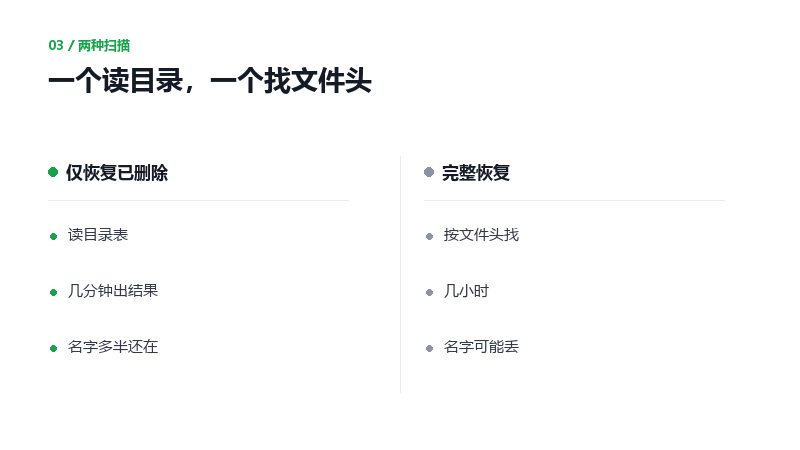
两种扫描,先快后慢
文件名显示成“文件 0001234”的,是名字丢了但内容还在,值得试。名字完整、大小是 0 的,多半是空壳。
05第四步导出去再验一遍
右键选中的文件,“复制到指定文件夹”,路径选另一块盘。这一步没有商量余地。
导出的时候留意进度条。卡在某个文件不动超过一分钟,多半是那个文件所在的扇区有坏道,跳过它继续,别反复重试。
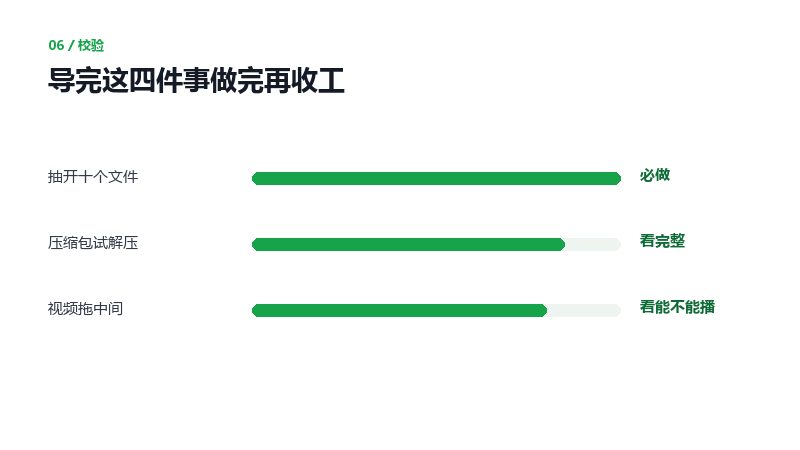
导出去,再抽检一遍
导完看一下文件数量对不对。软件底部会显示已复制的数量,和你勾选的数量对不上,说明有失败的,回去补。
06扫描阶段别碰这几个按钮
一是点了“保存分区表”。这个功能在分区表损坏时很有用,但它会写盘。原来的分区信息一旦被新信息盖住,后面再想按原样找回就难了。扫描阶段不要碰任何带“保存”“写入”“重建”的按钮。
二是把“恢复文件”和“恢复分区”搞混。前者找文件,后者找分区。分区还在、只是文件没了,用前者。
三是在 PE 里操作时选了错误的盘。PE 下盘符会变,C 盘可能变成 D 盘。选之前看容量和型号,别只看盘符。

这三个按钮,扫描阶段别碰
导完随手抽十几个文件打开。文档看排版有没有乱,压缩包试着解压,视频拖到中间看能不能播。
有坏的就把文件名记下来,回到软件里针对这几个文件再扫一次,有时候换个扫描模式能捞回来。
全部正常,再考虑原盘怎么处理。要接着用的,先格式化再全盘检测一遍坏道;不用的,放着别扔,过一个月确认没漏东西再处理。
07还有两个问题
免费版能导出吗
能导小文件,大文件要授权。扫描和预览不限制,可以先扫完看清楚有没有你要的东西,再决定买不买。
扫到一半能停吗
能停,但结果只保存已扫的部分。停了之后再接着扫,要重新来一遍。盘的状态不稳的,宁可一次扫完别中断。
只扫不修,按物理盘扫,导到别的盘。这三条守住,剩下的都是熟练度问题。