
 电脑恢复下载
 首页
 资讯
Mac数据恢复和Windows不一样,难在这三点
Mac 上删了文件,用 Windows 那套思路基本行不通。不是软件不好用,是文件系统、加密方式、还有硬件设计都不一样了。先说清楚难在哪,再谈怎么救。
01第一难在APFS
APFS 是写时复制:改一个文件,不是原地覆盖,而是写一份新的,再把指针指过去。这意味着删掉的文件,占的空间很快会被新的写入复用。
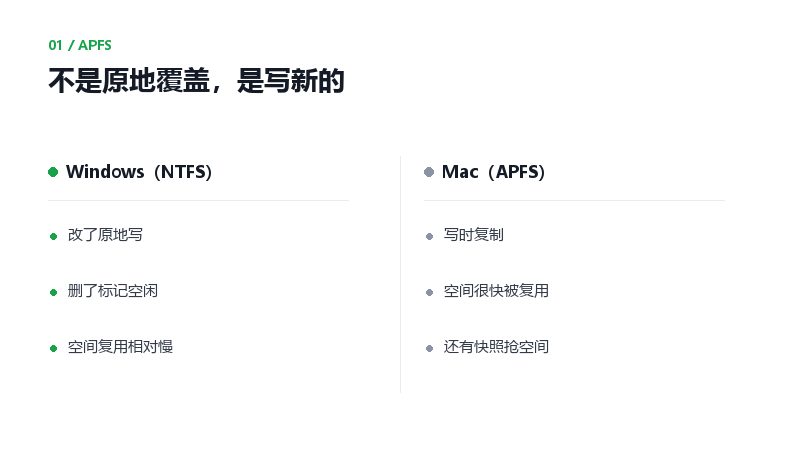
APFS 写时复制,空间复用很快
另一个麻烦是快照。Time Machine 的本地快照会占着空间,删掉的文件在快照里可能还在,但也可能因为空间不足被清掉。能不能从快照里捞,要看本地快照还在不在。
02第二难在加密
2018 年之后的 Mac 带 T2 芯片,2020 年之后是 M 系列,硬盘默认全盘加密,密钥存在芯片里。盘拆下来接到别的机器上,读出来是密文。
这意味着两件事:数据恢复必须在原机上做,或者至少要能拿到解密后的镜像;芯片坏了,数据基本等于没了,除非之前做过完整备份。

T2 和 M 系列,难点在权限
还有个变量:FileVault。开着它,拆盘读出来是密文;关掉的机器才有一线可能。查一下系统设置里的“文件保险箱”就知道了。
03第三难在固态
Mac 全系固态,TRIM 默认开启,而且是在主控层面自动执行。删完之后主控空闲就会擦,几个小时就能擦干净。
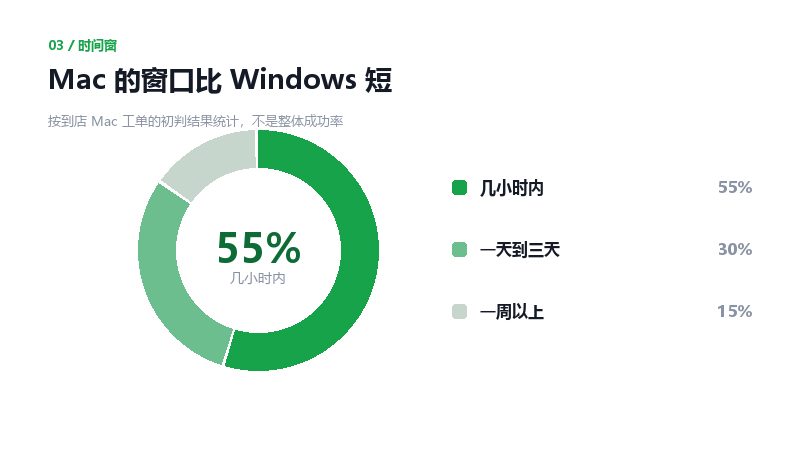
Mac 的窗口比 Windows 短
Windows 上还能指望“删了几天也许还在”,Mac 上这个侥幸心理基本不成立。发现删错,第一件事是别再用这台机器,连浏览器都别开。
04三种情况对照
| 情况 | 还有没有机会 | 先做什么 | 难度 |
|---|---|---|---|
| 刚删,没关机 | 有机会 | 别再用,翻废纸篓 | 中 |
| 删了几天,一直在用 | 机会很小 | 查 Time Machine 快照 | 高 |
| 盘认不到、开不了机 | 看芯片有没有坏 | 别拆,送专业 | 很高 |
| 重装过系统 | 基本没有 | 只能靠备份 | 极高 |
Mac 的时间窗口比 Windows 短得多。犹豫一天,结果可能就完全不同。
表里第一行最值得试,也最简单,很多人不知道。第二行要看快照时间和空间,第三行基本只能靠备份。
05自己动手的顺序
先翻废纸篓
右键“放回原处”,别急着装软件
打开TimeMachine
看有没有最近的本地快照,能直接恢复单个文件;进TimeMachine之后,左侧能看到每个快照的时间点
确认iCloud云盘里有没有同步副本
网页版能看到三十天内的删除记录
以上都没有
再把机器关机,别再用,找专业恢复
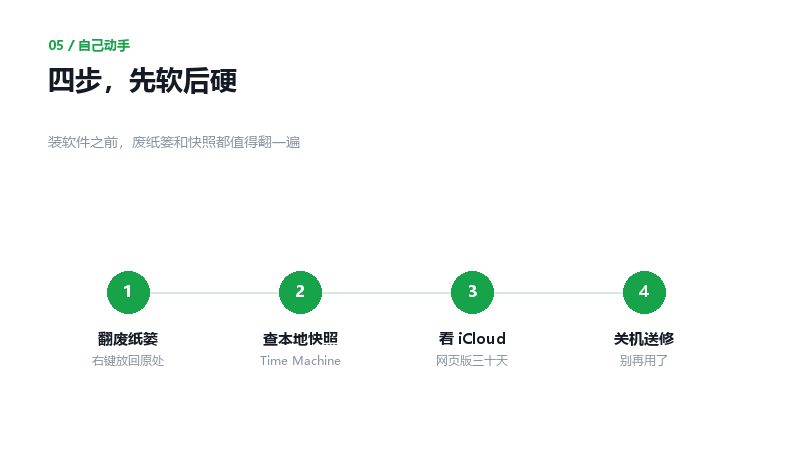
四步,先软后硬
06T2和M系列芯片
这两类机器的恢复,难点不在软件,在权限。恢复工具要拿到底层读盘权限,得先在恢复模式里降低安全性,这一步会要求管理员密码。
如果是公司配的机器,还要过 MDM 那一关。没有管理员权限,很多操作做不了,这一点提前问清楚,别白跑一趟。
07两个问题
Mac能装Windows的恢复软件吗
能,但没什么用。那些软件认不了APFS的结构,扫出来也是乱码。要找支持APFS的工具。
TimeMachine备份能恢复多久以前的
看备份盘的容量。容量够的话,按小时存最近24小时,按天存一个月,按周存更早的。硬盘满了会自动删最旧的。
能不能救,先看删了多久、有没有开机。Mac 的窗口比 Windows 更短,别等。