
 电脑恢复下载
 首页
 资讯
电脑蓝屏之后文件还在吗,分三种情况看
蓝屏那一瞬间,屏幕上滚一堆代码,人第一反应是长按电源。文件其实没丢,蓝屏只是系统停了下来,硬盘上的东西还在原地。真正会丢数据的,是后面几步操作。
01蓝屏本身不删文件
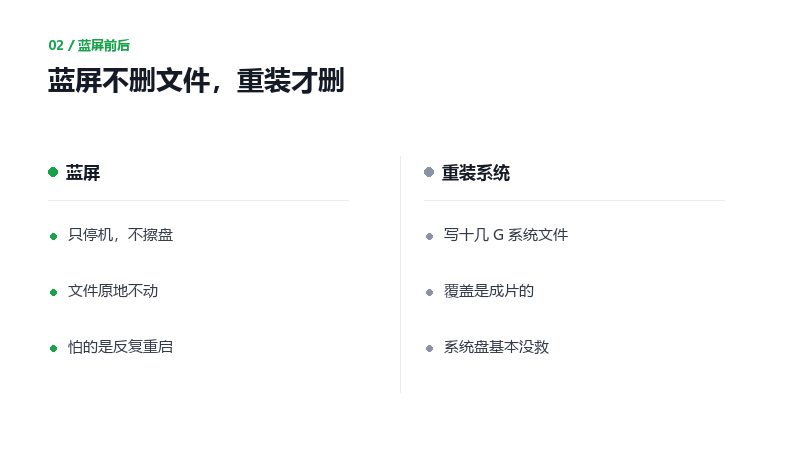
蓝屏是内核发现严重错误之后主动停机,防止继续写坏数据。这个动作是保护性的,不擦硬盘。文件在不在,取决于蓝屏之前有没有正在写入。
正在写的那几个文件可能损坏,别的都没事。怕的是蓝屏之后反复重启,每次重启系统都写日志、写缓存,写得越多,被覆盖的机会越大。
还有一种情况:蓝屏之后强制关机,正在写的文件只写了一半。这类文件扫得出来,但打开是坏的,要有心理准备。
02先看能不能进系统
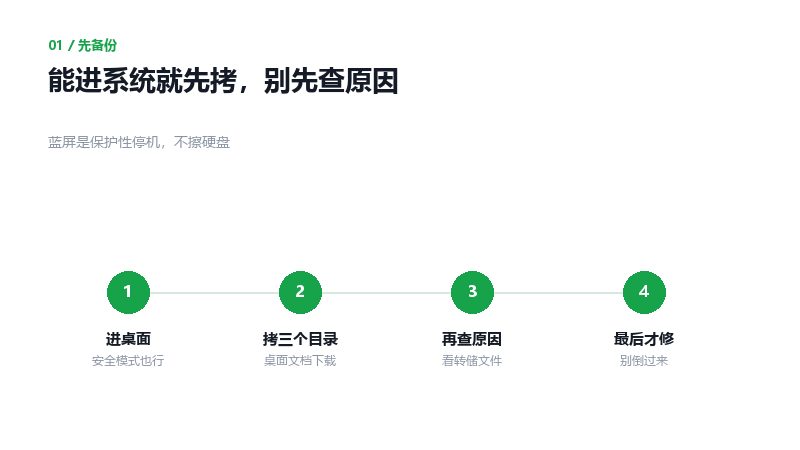
能进桌面,第一件事是备份,不是查原因。把桌面、文档、下载这三个目录拷到移动硬盘,再谈修。
三种情况,处理方式完全不同
进不去但能进安全模式,也一样,先备份。安全模式下很多驱动不加载,反而是取数据的好环境。
03三种情况分开处理
| 情况 | 文件还在不在 | 先做什么 | 别做什么 |
|---|---|---|---|
| 能进桌面 | 都在 | 备份三个目录 | 别急着查蓝屏原因 |
| 卡在修复界面 | 都在 | PE 启动,拷文件 | 别让它一直修 |
| 提示找不到启动设备 | 都在 | PE 修引导 | 别直接重装 |
| 已经重装过 | 系统盘基本没了 | 扫其他分区 | 别再往 C 盘写 |
| 硬盘有异响 | 危险 | 断电送修 | 别反复开机 |
前三种都是“文件还在”的情况,处理对了,一分钱不花。
PE 里先拷文件,别点一键修复
表里第二种最常见:开机卡在修复界面,转圈转到天荒地老。这时候别让它一直转,强制关机,用 PE 盘启动。
04进不去系统怎么取数据
找一个PE启动盘
插上,开机按F12或F2选启动项
进PE之后别急着点“一键修复”
先打开文件管理器
找到C:\Users\你的用户名
把桌面、文档、图片整个文件夹复制到移动硬盘
要整个系统盘的话
用镜像工具做一份,别用复制粘贴
拷完再考虑重装
装之前把盘里剩下的空间留出来

PE 里先拷文件,别点一键修复
第 2 步最容易被跳过。很多 PE 一进桌面就弹“系统损坏,是否修复”,点了之后它开始写盘,本来能读的文件反而读不出来。
05转储文件有什么用
蓝屏时系统会把内存内容写到 C 盘的一个 .dmp 文件里,位置在 Windows\Minidump。这个文件对判断蓝屏原因有用,对恢复数据没用。
但它占地方。C 盘本来就满的机器,一个大转储文件可能把最后的空间占掉,系统更难启动。取完数据可以删。
06反复蓝屏先查硬盘
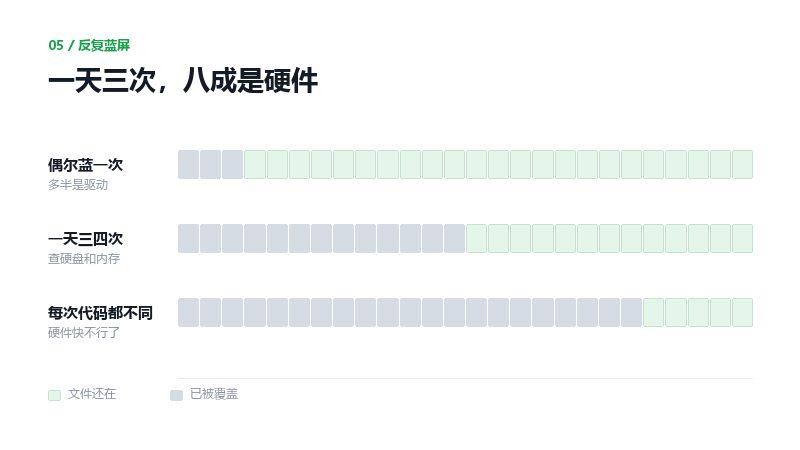
一天蓝三次、每次代码还不一样的,八成是硬件。硬盘有坏道是最常见的原因,再就是内存条。
内存条好判断,PE 里通常带内存检测,跑一遍,有红字就是它。硬盘的话,看有没有红块就够了。
一天三次,八成是硬件
用 PE 里的检测工具扫一遍硬盘,看有没有红块。有红块又反复蓝屏,别再重启了,先做镜像再换盘。
07两个问题
蓝屏后重装了系统,还能恢复吗
能试,但机会小。重装会往系统盘写十几个G,覆盖是成片的。原来的文件如果不在系统盘,还有机会。
开机提示找不到启动设备
多半是引导记录坏了,不一定是盘坏。用PE修复引导,很多机器能直接起来,数据一点不动。
蓝屏不删文件,重装才会。能进系统就先备份,进不去就用 PE 取,别急着重装。