
 电脑恢复下载
 首页
 资讯
Word文档打不开怎么办-先试自动恢复再谈修复
文档打不开的时候,多数人的第一反应是重装 Office。其实九成的 docx 损坏,靠 Word 自带的修复和临时文件就能拿回来,重装一遍反而把自动恢复的目录清了。
01先分清是哪一种打不开
提示“文件已损坏,无法打开”,是文件结构坏了。双击没反应、一直在转圈,多半是加载项或网络位置的问题。打开全是乱码,是编码或者字体被替换了。
三种情况的处理路径不一样。乱码那种最轻,往往关掉再开就好,别一上来就用修复工具。
还有一种“假打不开”:文件放在 OneDrive 或网络共享里,本地只是个占位,断网的时候双击就报错。看文件图标左下角有没有云朵或叉号,有的话先连网,或者把文件设成“始终保留在此设备”。这种情况跟文件损坏一点关系都没有。
02自动恢复文件在哪
Word 每隔十分钟会存一份自动恢复文件,位置在 C:\Users\你的用户名\AppData\Roaming\Microsoft\Word。这个目录默认隐藏,要在资源管理器里勾上“显示隐藏的项目”。
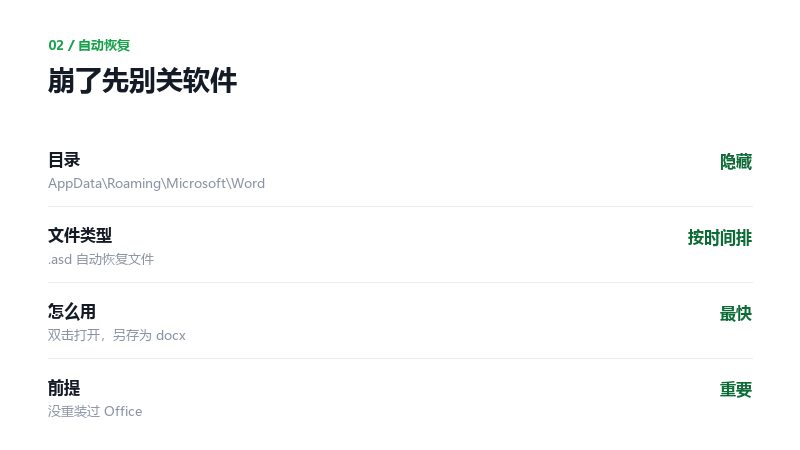
自动恢复文件藏在这个目录
里面是 .asd 文件,按修改时间排,找最接近崩溃时间的那个。双击能直接用 Word 打开,打开后另存为 docx 就行。
03四种修复手段按顺序试
| 手段 | 适合什么情况 | 要不要花钱 | 成功把握 |
|---|---|---|---|
| 自动恢复目录 | 崩溃、断电、没保存 | 不花 | 高 |
| 打开并修复 | 提示文件已损坏 | 不花 | 较高 |
| .tmp / .wbk 改名 | 崩溃后没重启 | 不花 | 中等 |
| 第三方修复工具 | 前三种都失败 | 几十到几百 | 看损坏程度 |
从上往下试,别跳步。第三步很多人不知道,其实成功率不低。
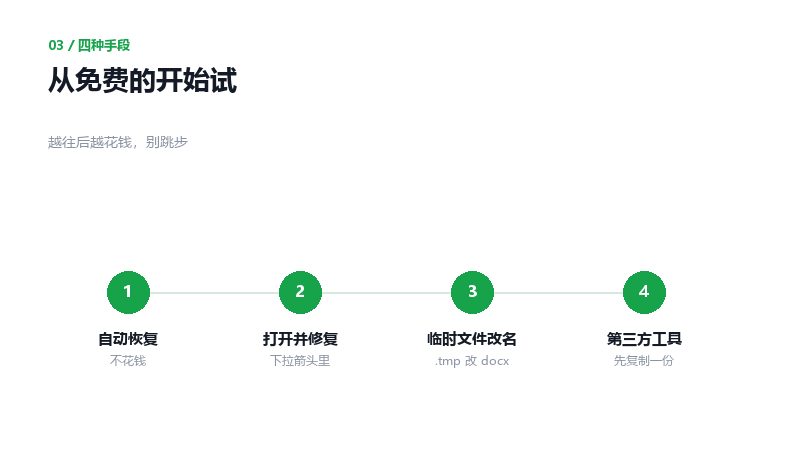
四种手段,从上往下试
前两种是 Word 自带的,不花钱,能解决大部分结构损坏。第三种“打开并修复”在文件菜单里,选文件的时候注意右下角那个下拉箭头,里面才有这个选项。
04临时文件是个宝
Word 打开文档时,会在同目录生成一个 ~$ 开头的隐藏文件,那是锁文件,不是备份。真正有用的是 .tmp 和 .wbk:前者是编辑时的临时副本,后者是“保留备份”功能生成的上一版。
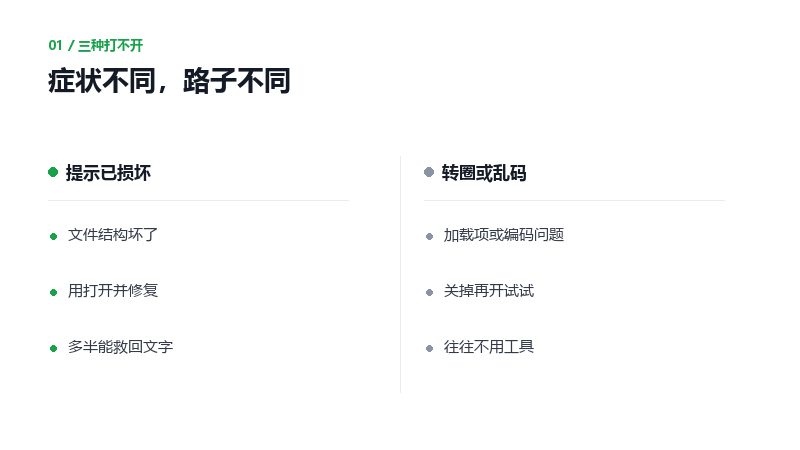
症状不同,路子不同
把 .tmp 复制一份出来,改名成 .doc 或 .docx,用 Word 打开试试。这一步成功率不低,尤其是崩溃之后没重启过电脑的。
05什么时候用第三方工具
自带修复失败、文件头已经损坏、docx 内部 XML 结构乱了,这几种才需要工具。选的时候注意两点:只读打开,别覆盖原文件;先复制一份出来再修。
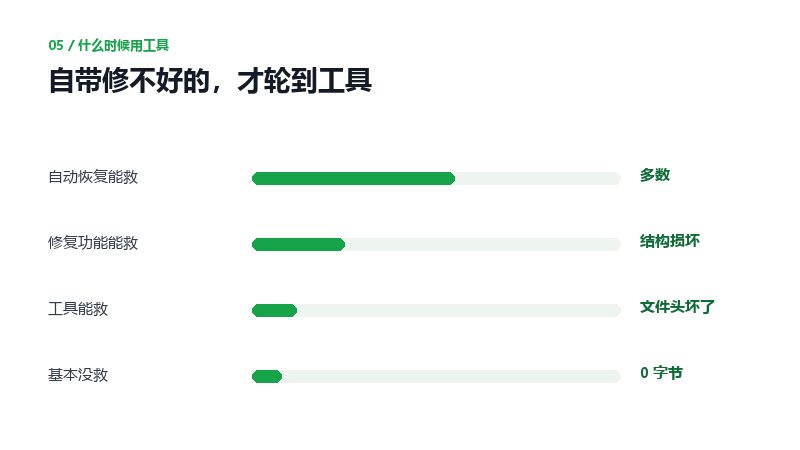
自带修不好的,才轮到工具
还有一种是 doc 格式的老文件,用新版 Word 打开经常报错。把它拖到写字板里,再另存为 rtf,往往能读出文字,格式会丢一些,内容能保住。
06两个问题
修复之后格式全乱了
正常。修复工具救的是文字和段落,样式、页码、目录这些多半要重排。先保内容,格式再调。
文件变成0字节了还有救吗
0字节说明文件头被写坏了,Word层面已经没什么可救的。用恢复软件扫一下原目录,看能不能找到上一个版本,或者去网盘、邮件附件里翻。发过给别人的那份,往往还躺在对方邮箱里。
先找自动恢复,再用修复功能,最后才考虑第三方工具。删文件永远是最后一步。