电脑恢复下载
 首页
 资讯
笔记本电脑数据恢复怎么弄-笔记本拆盘取数据的办法
笔记本和台式机最大的区别是不能随便拆。台式机侧板一开,硬盘就在那儿;笔记本要先判断两件事:硬盘是能拆的,还是焊在主板上的;机器还在不在保修期。这两件事没弄清就动手,容易赔了保修又没救回数据。

先查硬盘在哪
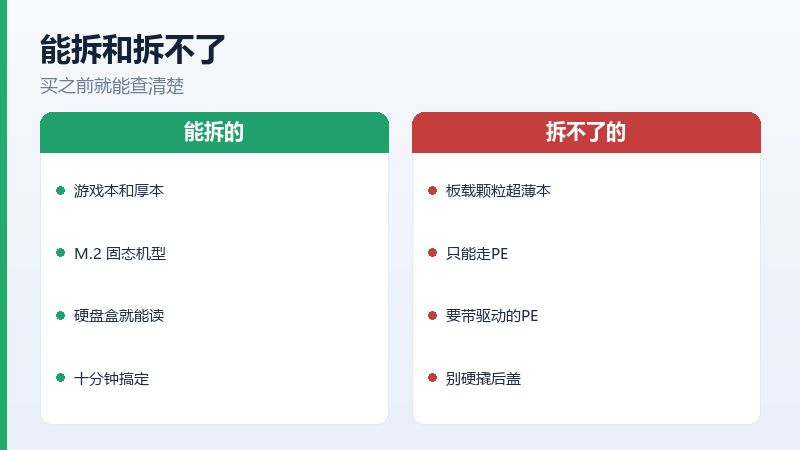
搜一下自己型号的拆机视频,看硬盘是 2.5 寸机械盘、M.2 固态,还是直接焊在主板上的。2018 年以后的轻薄本,很多是 M.2 固态,拧开后盖一颗螺丝就能取;少数超薄机型用的是板载颗粒,没有独立硬盘可拆。
拆之前断电、拔电池排线。有些机型拔了电池还要长按电源键放电,不然主板还有残电。这一步不做,拆的时候容易打火花。
能拆的,接硬盘盒最省事
M.2 固态买个几十块的硬盘盒,装进去插 USB,就是一块移动硬盘。系统能认,文件直接复制出来,整个过程原盘只读,是最稳的路子。
2.5 寸机械盘更简单,SATA 硬盘盒或者直接接台式机的数据线都行。注意机械盘怕摔,拆下来之后放平,别立着放桌上,一碰就倒。
拆下来的盘别急着格式化。它是你唯一的原始数据,拷完、确认没问题,再考虑要不要清空。
拆机之前常问的
保修期内拆了还保吗
看品牌和拆的位置。加内存、换硬盘这类通常不影响,拆坏了算人为。稳妥做法是先打售后电话说明情况,问清楚再动手,别自己猜。
BitLocker 密钥去哪找
登录微软账户,在设备页面能看到恢复密钥;公司电脑找 IT;自己打印过或者存过 U 盘的,翻一下。三处都没有,基本就只能格式化重来。
拆不了的,用 PE 盘
板载硬盘的机器只能从 U 盘启动。做一个 PE 盘,开机按 F12 或者 Fn 加 F12 选 U 盘启动,进去之后能看到原来的硬盘,把文件复制到移动硬盘。
PE 里认不到硬盘,多半是两个原因:BIOS 里的 SATA 模式要改,或者开了 Intel RST 需要加载驱动。前者在 BIOS 里把 RAID 改成 AHCI,后者要用带驱动的 PE 版本。

常见机型对一下
| 机型类型 | 硬盘位置 | 取数据难度 |
|---|---|---|
| 游戏本、老款厚本 | 后盖打开就能看到 2.5 寸盘 | 容易,十分钟 |
| 轻薄本 M.2 固态 | 后盖内侧,一颗螺丝 | 容易,要硬盘盒 |
| 开了 BitLocker 的机器 | 盘能拆,但读不出内容 | 要先有恢复密钥 |
| 板载颗粒的超薄本 | 没有独立硬盘 | 只能用 PE 盘 |
| 保修期内 | 能拆,但可能影响保修 | 先问售后 |
表里第三行是很多人忽略的。BitLocker 开着的时候,把硬盘拆下来接到别的电脑,看到的是一个加密分区,双击要 48 位恢复密钥。密钥不在手上,拆盘也白拆。
保修和数据的取舍
保修期内的机器,拆后盖有的品牌不影响保修,有的会。稳妥的做法是先联系售后,说明要取数据,问清能不能保留保修。多数品牌允许用户自己加内存和硬盘,但拆坏了算人为。
数据比保修值钱的时候,别纠结。一台笔记本几千块,里面的合同和几年的照片没法定价。拆完保存好螺丝,装回去的时候别多出来一颗。
拆完还是认不到盘
换了硬盘盒也不认,或者认到但容量是零,这就不是拆装的问题了,是盘本身坏了。固态掉盘多半是主控,机械盘可能是电路板或者磁头。这时候别再试,找有设备的店。
还有一种:盘是好的,但笔记本主板上的接口坏了。这种把盘接到台式机上就能确认,能读就是接口的问题,机器送修、数据自己拷。
装回去的几个细节
M.2 固态的螺丝别拧太紧,拧花了下次就取不下来。散热硅胶垫如果拆的时候破了,装回去换一片,不然固态会过热降速。后盖的卡扣从边缘一点点撬,别用蛮力,塑料卡扣断一个就合不严。