
 电脑恢复下载
 首页
 资讯
DiskGenius怎么恢复数据_六步操作和只读设置
DiskGenius 是国内用得最多的一款,功能全,界面也算清楚。但它不是傻瓜式工具,几个开关设错,扫出来的结果能差出一半。下面按实际操作顺序走一遍,你照着点就行。
先把软件准备好。官网下便携版,解压到 U 盘或者 D 盘,别解压到丢数据的那块盘上。这一条比后面所有设置都重要。

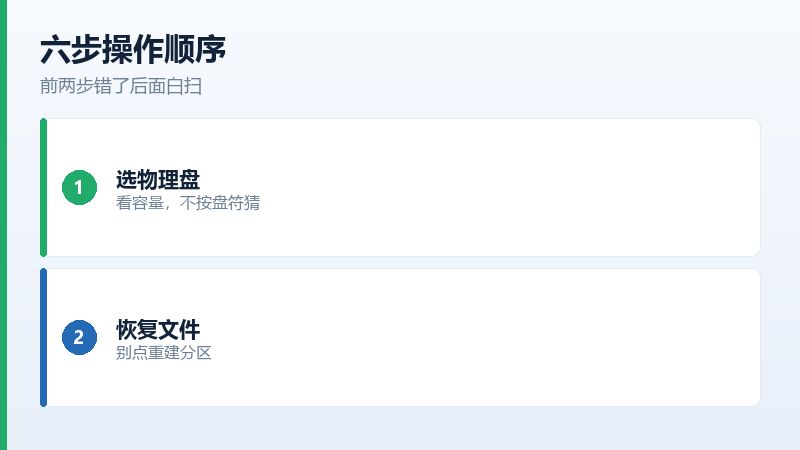
第一步 认对盘
打开之后左边是一棵磁盘树,上面列着 HD0、HD1 这样的物理盘,展开才是分区。丢数据的盘在哪一块,看容量最准,别按盘符猜,重装过系统之后盘符会乱。
拿不准就先拔掉其它盘,只留要恢复的那一块,这样就绝对不会选错。台式机拆线麻烦的话,至少把移动硬盘拔了。
第二步 选恢复文件
选中那块物理盘,右键,菜单里选恢复文件。别选恢复分区、别选重建分区表,这两个是写操作,一动就把线索改了。
弹出来的窗口里有几个勾:完整扫描、额外扫描已知文件类型、仅扫描未删除文件。要恢复格式化的盘,勾第一个和第二个;只是刚删的文件,勾第三个就够,速度快很多。
第三步 只读这一项要自己确认
恢复文件的窗口里有个以只读方式扫描,默认是勾上的,但有些版本升级之后会重置。扫之前看一眼,没勾就手动勾上。
只读的意思是整个扫描过程不往原盘写一个字节。这个勾没打,软件可能会在原盘写临时索引,越是小容量的盘,影响越明显。
操作中最容易问的
扫描到一半能停吗
能停,已找到的文件还在,可以先把这部分导出来。但停了之后再扫是从头开始,不会接着上次的进度,所以尽量一次跑完。
只读扫描和普通扫描结果一样吗
结果一样,区别只在写不写盘。只读慢一点点,但安全,尤其是盘本身已经不太稳定的情况,一定要勾上。
第四步 等它扫完
深度扫描很慢,五百 G 的机械盘要两三个小时,固态快一些。扫的过程中别关软件,别让电脑休眠,电源计划改成高性能,笔记本插上电源。
扫到一半能看到已经找到的文件,可以边扫边看。文件前面带红叉的是损坏的,带问号的是名字丢了但内容可能还在,双击能预览。
第五步 按类型筛
扫完的文件会按原来的目录结构列出来,目录丢了就按类型分组。上面有几个筛选按钮,图片、文档、视频、压缩包,点一下只看一类。
筛的时候看大小。大小是零的、几百字节的,基本是坏的,别浪费时间。正常的 Word 至少十几 K,照片至少几百 K,这个直觉很好用。

第六步 导出到别的盘
选中要的文件,右键复制到指定文件夹,路径选移动硬盘或者另一块内置盘。绝对不能选原盘,DiskGenius 在这上面不会拦你,选错了它照写不误。
导完抽几个打开看看。这一步别省,尤其是照片,有的能预览但导出后打不开,说明文件头坏了,得换一款软件再试。

几个容易踩的坑
一是拿它去修分区表。分区表坏了确实能重建,但重建之前一定先做镜像,重建是写操作,写错了连恢复软件都救不回来。
二是把软件装在 C 盘。C 盘丢数据的时候,装软件这个动作本身就在覆盖。
三是以为扫出来就能用。目录恢复和内容恢复是两回事,验收要看内容,不看文件名。
什么时候别用它
盘有异响、BIOS 里看不到、插上就掉线,这三种别打开任何软件。软件读不到扇区,反复重试反而让磁头在坏区上多蹭几次,送修的时候更难做。