
 电脑恢复下载
 首页
 资讯
U盘提示格式化怎么恢复-U盘提示格式化如何救回文件
U 盘插上去,右下角弹一个框:使用驱动器之前需要将其格式化。这个时候鼠标最容易点错。点是,U 盘是能用了,里面的东西也彻底变成空白索引。
先说结论:这个提示九成是分区表或者文件系统坏了,闪存颗粒里的数据没动。点取消,什么都别做,先看下面。

为什么突然要格式化
常见三种。一是拔的时候没安全弹出,正在写文件,文件系统的索引写坏了。二是插在电视、车机、打印机上用过,那些设备对文件系统的理解跟 Windows 不一样,写乱了。三是 U 盘本身开始坏,闪存块出问题,系统读不懂就让你格式化。
还有一种要留神:扩容盘。标着 128G,实际只有 16G,写满之后数据互相覆盖,读的时候一片乱,系统就提示格式化。这种盘救回来的文件多半是坏的。
插上之后的反应对号
| 插上之后的反应 | 多半是什么问题 | 先做什么 |
|---|---|---|
| 提示需要格式化 | 分区表或文件系统坏了 | 点取消,做镜像 |
| 显示为RAW格式 | 文件系统读不懂 | 镜像后按文件头扫 |
| 认到了但容量是0 | 主控或固件异常 | 停止通电,送检 |
| 完全没反应 | 供电或电路板 | 换口换线各试一次 |
| 提示拒绝访问 | 权限问题 | 改安全选项卡权限 |

第一步是做镜像,不是扫
U 盘这种设备不稳定,扫到一半掉线很常见。稳妥的做法是先整盘做一个镜像文件,之后所有操作都在镜像上跑,原盘只读一次。
- 找一台电脑,把 U 盘插在机箱后面的 USB 口,别用前置口和延长线
- 用镜像工具把整块盘做成 img 文件,存到电脑硬盘上
- 恢复软件打开这个 img,按文件头特征扫
- 扫出来的文件导到电脑硬盘,别导回 U 盘
镜像这一步看着麻烦,实际省事。U 盘扫到一半掉线,前面一小时全白费,有镜像就不用重来。
能不能先跑chkdsk试试
能,但有前提。chkdsk 会改文件系统结构,属于写操作。数据不重要、只想让盘能用,随便跑。数据重要,先做镜像,再在镜像上跑,原盘别碰。
命令是 chkdsk X: /f,X 换成 U 盘的盘符。跑完能打开,先把文件拷出来,再考虑格式化。先拷数据,后修盘,顺序不能反。
扩容盘怎么认出来
两个办法。一是看容量和实际写入:拷一个 20G 的文件夹进去,如果几秒钟就完成,肯定是假的。二是用测试工具做全盘写入校验,跑一遍要几小时,但结论明确。
扩容盘的数据基本救不回来。写进去的时候就被覆盖了,读出来的是错位的字节。买到这种盘,先找卖家退,别在数据上耗时间。
还有一种盘看着正常,实际是主控虚焊。插上能认,拷到一半掉线,再插又要格式化。这种别反复插,接触一次写一次,找个懂焊接的补一下,比软件折腾有用。

救回来之后怎么用这块盘
能救出数据,说明颗粒大概率还好,格式化一次可以继续用。格式化选快速就行,别选完全格式化。做完用工具查一遍坏块,有大量坏块就换掉,U 盘不值钱,数据值钱。
平时三个习惯能少踩坑:拔之前点安全弹出;别在写入的时候拔;重要文件别只放 U 盘一份。
两个追问
点了格式化会怎样
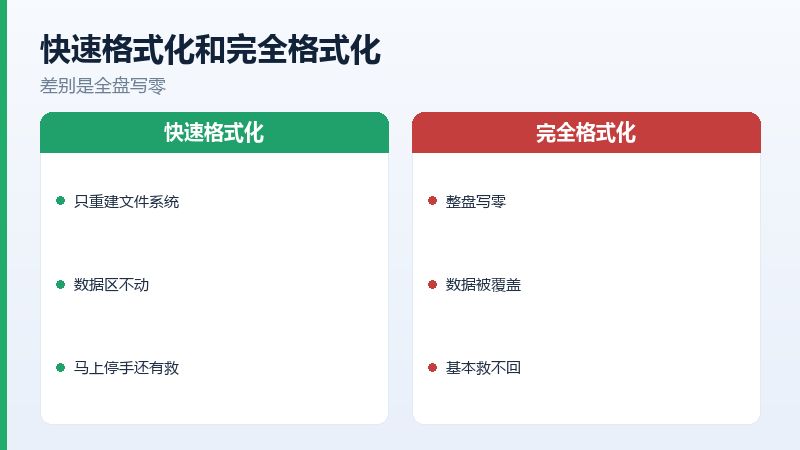
快速格式化只重建文件系统,数据区还在,马上停手还有机会。手快选了完全格式化,等于全盘写零,那就基本没救了。
U盘插上完全没反应呢
那是供电或者主控的问题,不是文件系统。换口、换线、换电脑各试一次,三样都换了还不认,送修或者放弃,软件帮不上。