
 电脑恢复下载
 首页
 资讯
C盘用户文件夹变成英文_改回来和找回文件
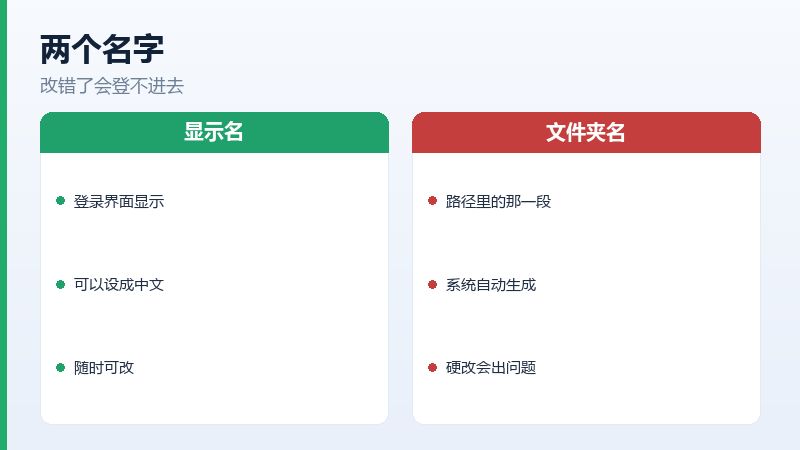
先说结论:这是正常现象,不用改。系统里有两个名字,一个是登录时显示的显示名,一个是文件夹用的账户名。前者可以是中文,后者从设计上就只认英文。
界面显示中文、路径是英文,两套名字各管一摊,互不冲突。真正会造成问题的是「把文件夹改成中文」,那一步会导致登录失败。

为什么文件夹名是英文
Windows 的账户名在创建时如果你用了微软账号,会自动取邮箱前缀;用本地账户时如果输入中文,系统会转成拼音或者干脆截成 User。这都是自动的。
路径里出现中文,很多老软件、命令行工具、编译脚本会出问题,所以系统干脆避开。这个决定虽然让强迫症难受,但确实减少了很多兼容性麻烦。
想改显示名,改这里
控制面板 → 用户账户 → 更改账户名称。改完注销重新登录,锁屏和开始菜单里就变成你想要的名字。
文件夹名不会跟着变,这是预期行为。如果你只是想「看起来舒服」,到这一步就够了。
微软账号登录的机器,显示名要到账号网页端改,本地改了会被下次同步覆盖。
非要把文件夹名改成中文
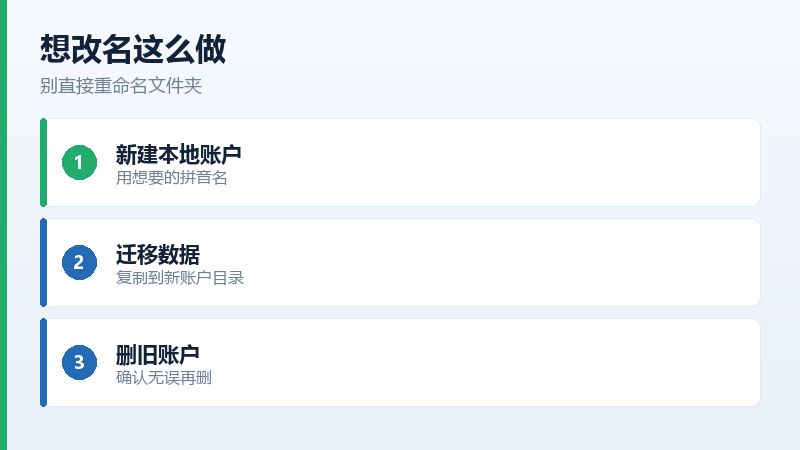
能做,但方法不是重命名。正确路径是新建一个本地账户,用想要的名字(英文或拼音),把原账户的数据迁过去,再删掉旧账户。整个过程半小时,风险可控。
直接在 C 盘 Users 下右键重命名,看起来成功了,实际上注册表里记录的还是旧路径。下次登录系统找不到配置文件,会给你一个临时账户,桌面一片空白,很多人就是在这里以为文件丢了。
文件真的不见了怎么办
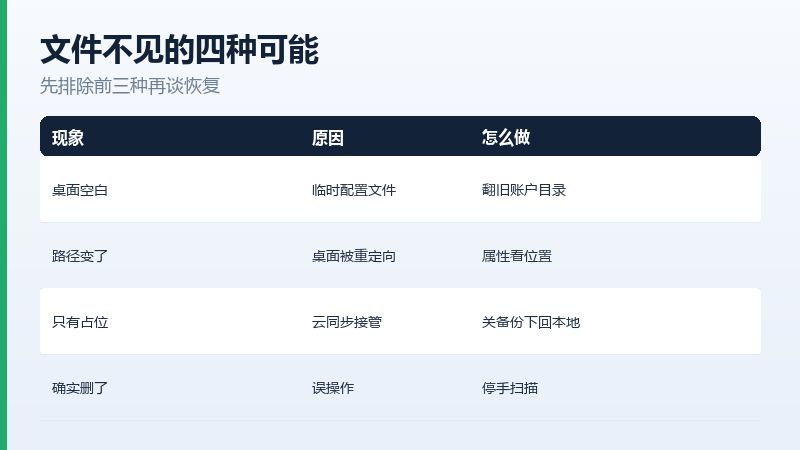
先确认是不是登进了临时账户。看路径:正常的应该是 C:\Users\你的名字,如果是 C:\Users\TEMP 开头的一串,那就是临时配置文件,原来的东西都在旧目录里,没丢。
第二种可能是桌面被重定向了。右键桌面 → 属性 → 位置,看路径指到哪。有些优化软件会把桌面挪到 D 盘,挪完之后原位置就空了。
第三种是 OneDrive 接管。桌面、文档、图片被同步到云端,本地只剩占位文件,断网就看不到。在 OneDrive 设置里关掉「备份」,文件会回到本地。
| 看到的现象 | 真实原因 | 怎么办 |
|---|---|---|
| 界面中文,路径英文 | 显示名和账户名分开 | 正常,不用改 |
| 桌面一片空白 | 登进了临时配置文件 | 回旧账户目录取文件 |
| 桌面指向 D 盘 | 桌面被重定向 | 属性里看位置 |
| 文件只剩云端占位 | OneDrive 接管目录 | 关掉备份或下载回本地 |
临时账户里的东西怎么救
临时账户里新建的文件,注销之后就找不到了。要救的话,在临时账户还开着的时候,把文件复制到 C 盘以外的位置,比如 D 盘或者 U 盘。
如果已经注销了,去 C 盘 Users 下找 Temp 或者以 .000 结尾的文件夹,里面通常还留着。找不到就用恢复软件扫 C 盘,这类文件的删除时间集中在注销那一刻,按时间排序很容易定位。
超级兔子数据恢复的按时间筛选在系统盘上比较实用,它能列出每个结果的创建和修改时间,把「注销前后十分钟」这个区间单独筛出来,几百个结果里挑出自己要的,比按文件名翻快得多。
三个常被追问的
文件夹名改了会影响已装的软件吗
会。很多软件在安装时把绝对路径写进了配置和注册表,路径一变就找不到文件。这也是不建议直接改名的原因之一。
重装系统能顺便把名字改对吗
能,装系统时新建账户那一步就用想要的名字。但注意:那时候输入中文,系统还是会转成英文文件夹,界面显示是中文。
临时账户里的浏览器收藏夹还在吗
在旧账户的目录里,路径是 AppData 下对应浏览器的 User Data。复制到新账户的同名位置就能恢复。