
 电脑恢复下载
 首页
 资讯
固态硬盘掉盘怎么恢复数据,降温再上机的道理
掉盘是指固态在系统里突然消失,重启之后又出现,反复几次之后就彻底不认了。这不是玄学,主控过热、供电波动、固件缺陷都会导致。
处理原则只有一句:趁它还能被认出来的时候,先把数据搬走。别想着修好它再用。

为什么会掉盘
最常见的是过热。M.2 固态在持续读写时温度能上到八十度,主控触发保护就直接断开,冷却之后又能认。笔记本里没散热片的型号尤其容易。
其次是供电。老电源的 5V 输出波动,或者用了劣质 SATA 供电线,固态对电压比机械盘敏感得多,电压一抖就掉。
还有固件问题。某些批次的盘在特定负载下会进入异常状态,需要完全断电(拔掉电源线,不是关机)才能恢复。这类问题厂商通常会发固件更新,但盘已经不认的时候刷不了。
另外提一句:M.2 盘没拧螺丝、金手指氧化、插槽积灰,也会表现为间歇性掉盘。这类属于接触问题,重新插拔一次、橡皮擦一遍金手指就能好,不用急着怀疑盘本身。
降温再上机,道理在哪
掉盘之后立刻重启继续用,温度还在高位,往往几分钟内又掉一次。每掉一次,主控的映射表就可能写坏一小块。
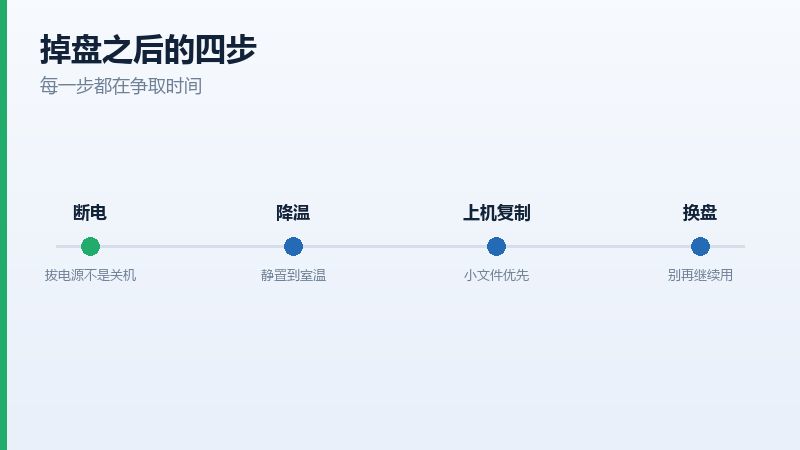
正确做法是关机、拔电源、静置到室温,摸上去不温了再上机。有散热片的拆下来,用风扇对着吹十分钟也行。目的是给它一个尽量长的稳定工作窗口。
抢数据的顺序
上机之后别做全盘扫描,直接进系统复制文件。按重要性排:文档、代码、照片先走,视频和安装包最后。小文件优先,因为大文件传输时间长,中途掉盘就白干了。
复制时把速度压下来。Windows 自带的复制没法限速,可以用带限速的同步工具,或者分批复制,每批几个 G,让盘有喘息的机会。
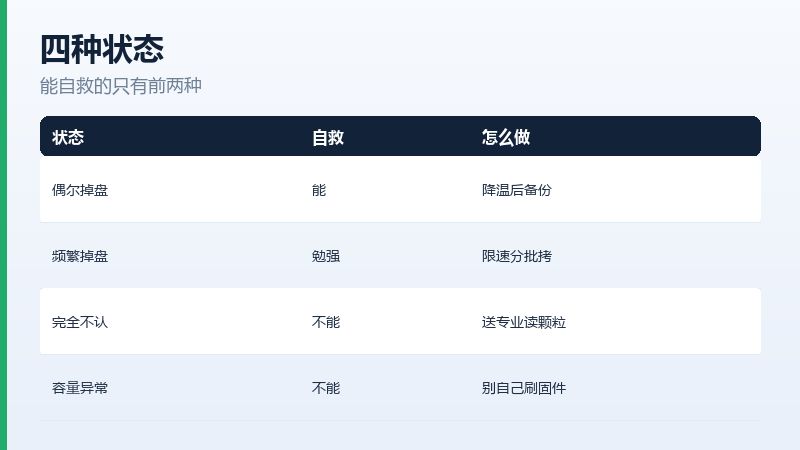
| 状态 | 能不能自己救 | 优先做什么 |
|---|---|---|
| 偶尔掉盘,重启能认 | 能 | 降温后立刻备份重要文件 |
| 频繁掉盘 | 勉强 | 限速分批复制,别全盘扫 |
| 完全不认,BIOS 也没有 | 不能 | 断电送专业做芯片读取 |
| 容量显示成几MB | 不能 | 主控进安全模式,别自己刷 |
不要做的三件事
别跑磁盘检查。chkdsk 会对文件系统做大量读写,是掉盘盘最不该承受的负载。
别重建分区、别格式化。固态的映射表和机械盘的分区表是两回事,重建分区不会修好它,只会让数据更难取。
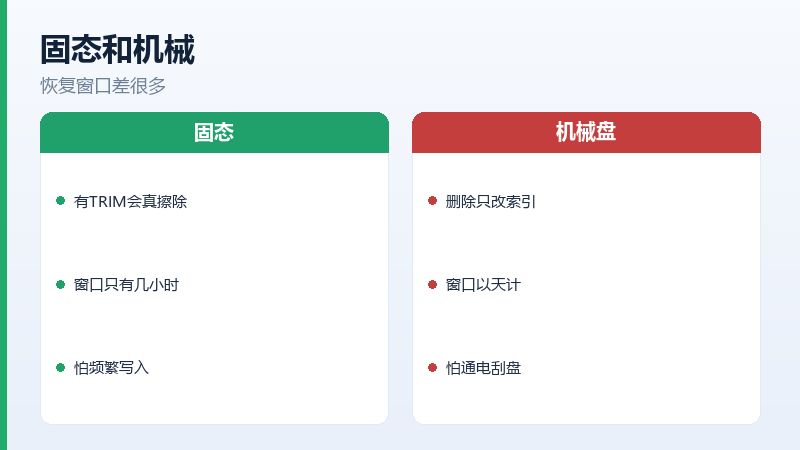
别指望 TRIM 之后还能扫回来。固态删除文件后会执行 TRIM,把闪存块真正擦掉,这时候恢复软件扫出来的往往是空的。这就是为什么固态的恢复窗口比机械盘短得多。
什么时候必须找专业
盘完全不认、BIOS 里也看不到,而且换过接口、换过电脑都一样。这种多半是主控或者固件挂了,数据在闪存颗粒里,需要专业设备做芯片级读取,通常按容量报价。
还有一种:盘能被识别,但容量显示成 8MB、20MB 这种荒谬的数字。这是主控进入安全模式,映射表丢了,靠软件恢复不出来,得用厂商工具重建映射,风险很高,别自己试。
三个常被追问的
掉过盘但一直正常用,要不要紧
要紧。掉盘是前兆,不是偶发。立刻备份,然后把盘换掉,别等它彻底不认。
换一台电脑能认出来,是不是盘没坏
说明盘还能工作,但问题可能在原机器的供电或者接口。先在能认的机器上把数据备份完,再回去排查原机器。
固态数据删了还能恢复吗
窗口很短。没开 TRIM 的、或者删除后马上断电的,有机会;正常使用几天之后再扫,基本扫不出东西。这也是固态用户更该依赖备份的原因。