
 电脑恢复下载
 首页
 资讯
系统更新后文件被删了-回滚和扫描的先后顺序
先别回滚。更新之后文件不见了,第一可能是被搬走了,第二可能是被同步走了,真正被删的情况反而少。
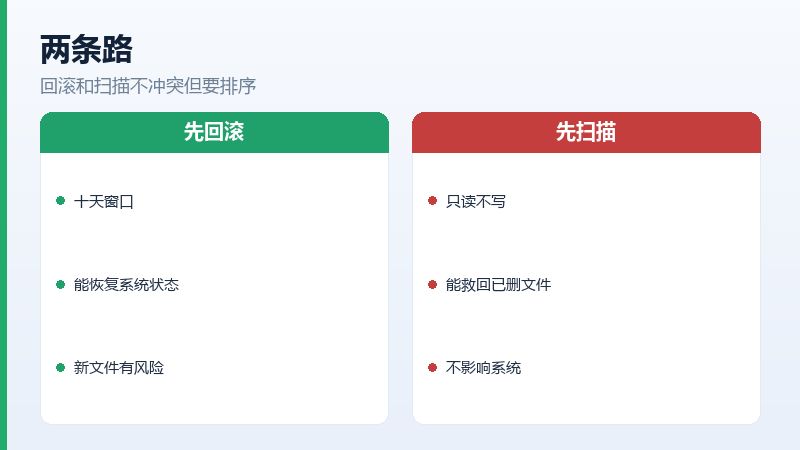
回滚有代价:它会撤销这次更新带来的所有变更,而且只有十天的窗口。在确认文件真的不在之前,别急着用掉这个窗口。
更新到底动了什么
大版本更新会把旧系统整个打包进 Windows.old,包括旧的用户目录、程序文件、驱动。你的桌面、文档、下载,很可能就在里面躺着一份。
同时,更新会重建用户配置文件。有些机器会出现两个同名账户文件夹,一个是旧的,一个是新的,桌面上看起来就空了。
还有一种:OneDrive 在新系统里重新接管了「桌面」「文档」「图片」三个目录,把本地文件转成按需下载。资源管理器里看着有,实际是空壳,没网就打不开。
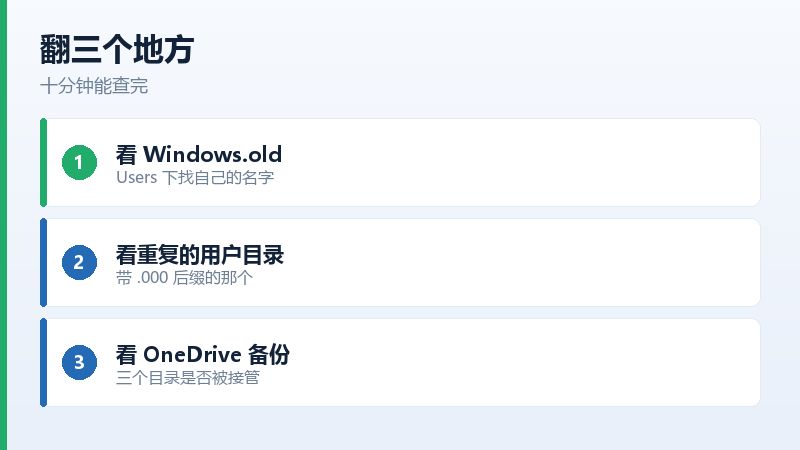
三个地方先翻一遍
第一,C 盘根目录的 Windows.old。进 Users 下面找你的用户名,桌面和文档原样都在。这个文件夹默认保留十天,之后系统自动清掉。
第二,C 盘 Users 下有没有两个相似的文件夹,比如一个叫 zhangsan,一个叫 zhangsan.000 或者 zhangsan.DESKTOP-XXXX。旧的那个里面就是原来的文件。
第三,OneDrive 的设置里看「备份」那一栏,三个目录是不是被勾上了。如果勾上了,去网页端翻一下,文件都在云端,点「始终保留在此设备」就会下回来。
什么时候该回滚
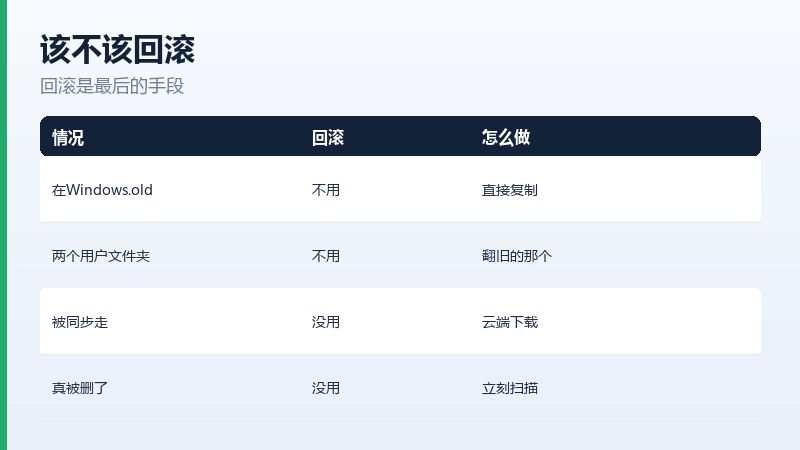
| 情况 | 回滚有用吗 | 更好的做法 |
|---|---|---|
| 文件在 Windows.old | 不用回滚 | 直接复制出来 |
| 出现两个用户文件夹 | 不用回滚 | 从旧文件夹里取 |
| 被 OneDrive 转成云端 | 没用 | 网页端下载回本地 |
| 确实被删除 | 没用 | 停手,直接扫描 |
回滚的具体操作
设置里搜「恢复」,找「返回」或者「回退到上一版本」。走完流程大概半小时,重启两次。
两个前提:更新完成不超过十天,以及 Windows.old 还在。手动清过磁盘、跑过「清理系统文件」的机器,这个选项会直接消失。
回滚之前把新系统里新建的文件先复制出来。回滚只保留旧系统的用户目录,更新之后新存的东西可能一起没。
确定是被删了才扫描
三个地方都没有,回滚也没解决问题,才轮到扫描。这时候要注意:更新的过程本身往 C 盘写了十几 G 的数据,覆盖概率不低,越早扫越好。
超级兔子数据恢复在系统盘上做深度扫描时,会先跳过系统缓存和页面文件这类高频改写区,把扫描资源放在用户目录所在的扇区,出结果更快。它按「删除时间」排序,更新前后那一两个小时的记录最值得先看。有用户是更新完发现整个「图片」文件夹空了,翻完 Windows.old 也没有,最后从扫描结果里按修改时间把它们整批导了出来。
三个常被追问的
Windows.old 被我清掉了怎么办
回滚的路断了,但文件本身不一定没了。清理工具删的是文件夹索引,数据区可能还在,尽快在 C 盘上做扫描。
回滚会丢掉更新后新建的文件吗
有可能。回滚是把整个系统状态倒回去,更新之后存在系统盘的新文件风险最大。先复制到 U 盘或 D 盘再操作。
更新之后桌面图标全没了,文件还在吗
多半在。图标没了通常是配置文件重建导致的显示问题,去 Users 下找旧账户文件夹,或者直接看桌面对应的实际路径。
更新不可怕,可怕的是第一时间就点回滚。先花十分钟翻三个地方,能省下后面几小时的折腾。