
 电脑恢复下载
 首页
 资讯
C盘爆满怎么清理才不误删?按这个顺序来
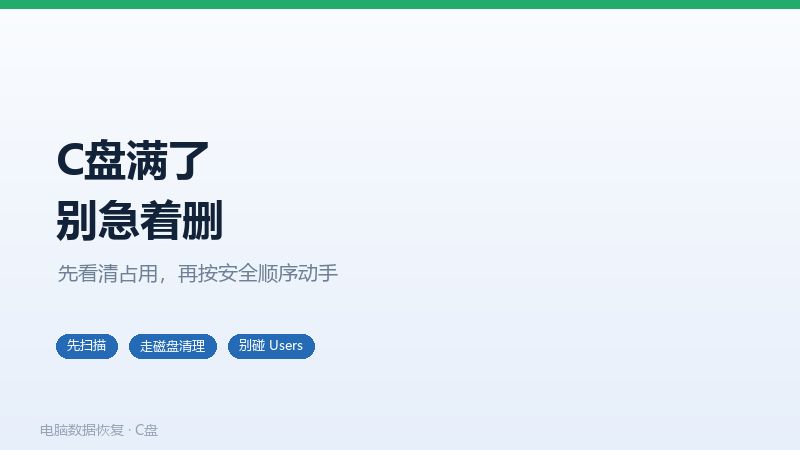
C 盘满了,第一件事不是删文件,是先看清楚谁在占地方。
顺序反了最容易出事。很多人打开 C 盘,看哪个文件夹大就删哪个,结果删掉的是用户目录或者程序数据,系统当场就出毛病。下面这套顺序,是从最安全的往下排的。
先看清是谁在占空间
设置里搜「存储感知」,点进去会列出系统、应用、文档、临时文件各占多少,一眼能看出大头在哪。
想看得更细,用第三方工具扫一遍,比如 WinDirStat 或者 TreeSize。它们会把每个文件夹的大小排出来,像地图一样铺满屏幕,哪个文件夹占了几十个 G 特别显眼。
这几样可以放心删
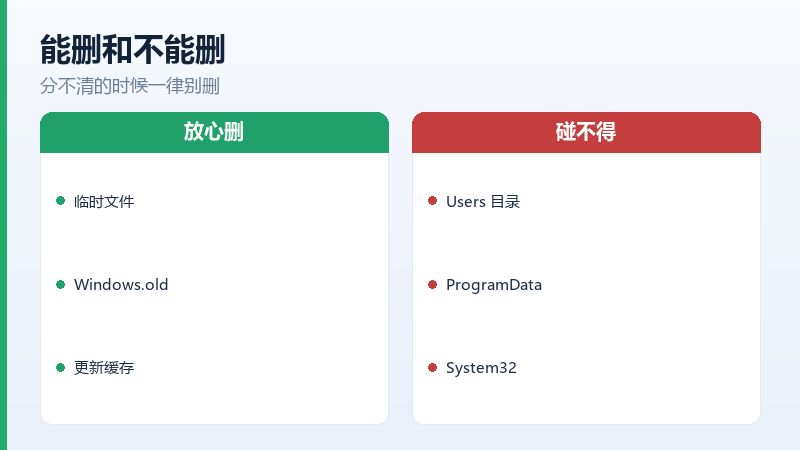
排在最前面的是临时文件。运行框里输入 %temp% 回车,打开的就是临时目录,里面的东西全选删掉,删不掉的跳过就行,那些正在被程序用着。
然后是 Windows.old。系统升级或者重装之后会留下这个文件夹,动辄十几二十个 G,保留期一过就没用了。它归系统管,走「磁盘清理」里的「以前的 Windows 安装」删,别手动删,权限会拦住你。
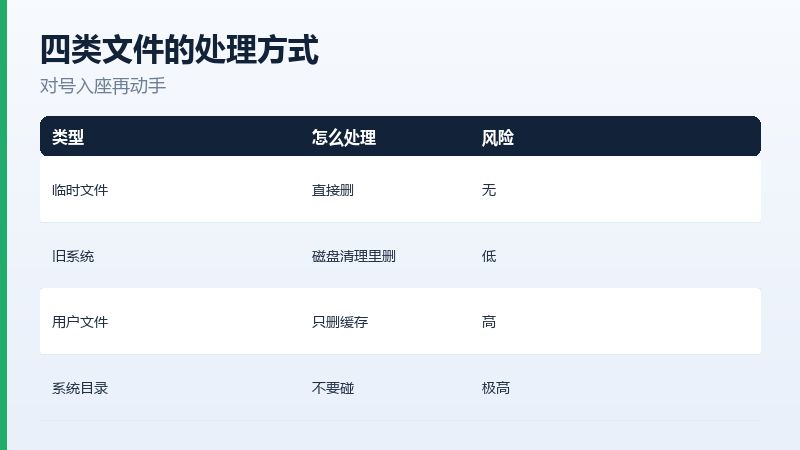
| C 盘里的东西 | 能不能删 | 删错了怎么救 |
|---|---|---|
| %temp% 临时文件 | 能,随便删 | 不用救,系统会重建 |
| Windows.old | 能,走磁盘清理 | 里面是旧系统,想要就提前拷 |
| 休眠文件 hiberfil.sys | 能,命令关掉 | 不用救,会自动生成 |
| 用户目录 Users | 不能,只能删里面的缓存 | 回收站还原,或恢复软件 |
| ProgramData | 不能 | 软件重装,数据看有没有备份 |
| System32 | 绝对不能 | 只能重装系统 |
还有三样容易被忽略的。休眠文件 hiberfil.sys,跟内存一样大,不用休眠功能的话,管理员命令行敲 powercfg -h off 就清掉了。系统更新缓存,在磁盘清理里勾「Windows 更新清理」,几个 G 起步。缩略图缓存,磁盘清理里也有。
这四处别手动删
第一处是 C:\Users\你的用户名。里面是桌面、文档、下载、图片,看着杂,其实全是你的东西。清理工具删这里的缓存可以,手动删文件夹不行。
第二处是 C:\ProgramData。很多程序的配置和数据藏在这儿,名字看着像垃圾,删了软件就得重装。
第三处是根目录下的 pagefile.sys 和 swapfile.sys。这是虚拟内存,删不掉也不用删,它的大小系统自己会调。
第四处是 C:\Windows\System32。这个不用多说了,删任何一个都可能开不了机。
真删错了,先停手再想办法
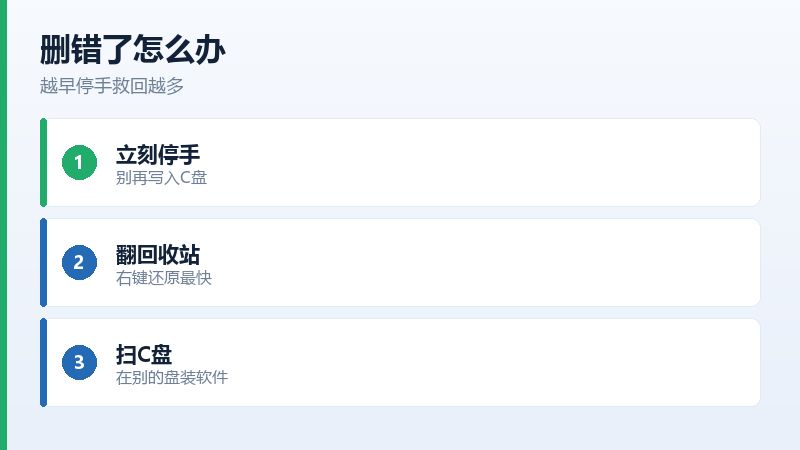
删完发现东西不对,第一反应应该是停止一切操作。别装软件、别下东西、别让系统更新,你每写一个字节,都可能盖掉刚删掉的那份数据。
然后看回收站。手动删的、资源管理器里删的,一般都在回收站里,右键还原就行。按了 Shift+Delete 或者清空过回收站的,才需要走恢复软件。
如果是被清理工具删的,情况更麻烦一点。这类工具经常直接删不进回收站,得靠数据恢复软件扫 C 盘。这时候盘上写得越少,扫出来的越完整。
清理不如扩容
如果 C 盘常年紧张,反复清理只是拖延。现在固态便宜,换一块大的比每周清一次省心。换完用自带的迁移工具把系统搬过去,原盘别急着格式化,放一两周确认没问题再说。
三个常问的
删掉C盘的临时文件会影响系统吗
不会。临时文件本来就是用完就该清的东西,删掉顶多是某些软件第一次启动慢一点,重新生成即可。
C盘红了还能用吗
能,但别拖。剩余空间低于百分之十,系统更新、虚拟内存、软件缓存都会出问题,表现是越来越卡、莫名其妙报错。
清理软件一键清理安全吗
大部分是安全的,但它们只扫自己认识的位置。真正占地方的大文件,比如某个游戏、某个虚拟机镜像,往往要靠你自己找。别指望一键搞定所有事。
清理这事没什么技巧,就是不着急。先看清楚,再动手,删之前多问一句这文件夹是干嘛的。