
 电脑恢复下载
 首页
 资讯
电脑蓝屏重启后,桌面上的文件全没了?先别重装系统
蓝屏之后重启,进系统一看,桌面空了。壁纸换了,任务栏只剩几个图标,昨天还在的表格、照片、"此电脑",全都不在原位。
这种场面很常见,绝大多数时候文件并没有被删掉,只是系统把你送进了一个"临时账户"。这个判断很重要——一旦按"文件丢了"的思路去重装系统,本来一分钟能找回来的东西,就真的没了。

先看桌面,是不是换了一个人
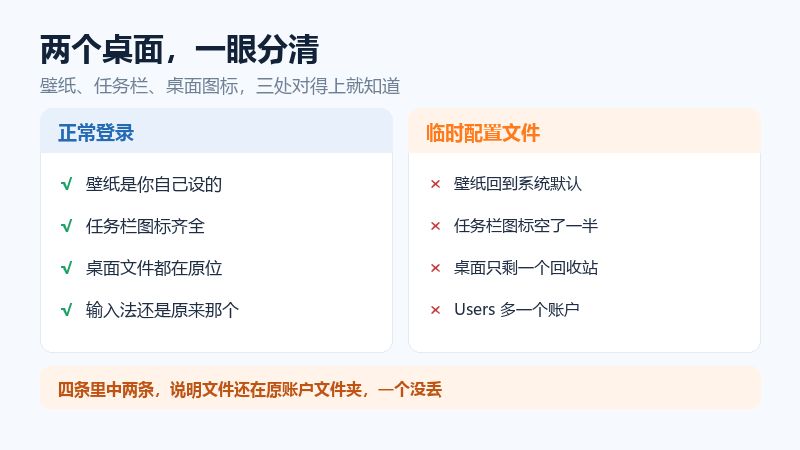
正常登录进去,桌面上的东西是你自己摆的样子:壁纸、图标位置、输入法,都跟你昨天关机时一样。
临时配置文件登录不是这样。它有几个很好认的标志:
- 壁纸回到系统默认那张,或者干脆是纯色
- 任务栏图标空了一半,输入法要重新添加
- 桌面只剩一个回收站,或者只剩两三个系统图标
- 打开 C:\Users,能看到多出来一个带后缀的账户文件夹
四条里中了两条,基本就能确定:你的文件还在原来的用户文件夹里,一个都没动。系统只是临时给你开了个空房间,因为原来的用户配置文件在蓝屏那次写坏了。
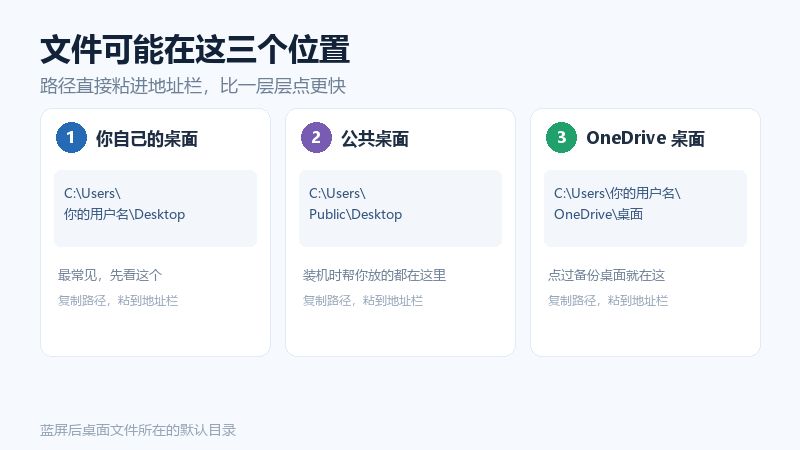
原来的文件躺在哪三个地方
不用一层层点,直接在地址栏粘贴路径回车,比鼠标找快也准。
- 你自己的桌面。输入 C:\Users\你的用户名\Desktop。把"你的用户名"换成原来的账户名,不确定就打开 C:\Users 看一眼哪个文件夹最大。
- 公共桌面。输入 C:\Users\Public\Desktop。装机的人帮你放在桌面的快捷方式、公司发的模板,往往在这一层。
- OneDrive 的桌面。输入 C:\Users\你的用户名\OneDrive\桌面。当初系统弹窗问"要不要备份桌面",点了"是"的,文件就被搬进这里,桌面上留的只是个替身。
第三个位置最容易被忽略。很多人以为文件没了,其实登录 onedrive.com 网页版,在"桌面"文件夹里东西全在,只是想不起来自己去点过那个"是"。
点进去提示"你当前无权访问"
这不是文件坏了,是临时账户没有权限读原来的文件夹。改权限就行,别被这句话吓到去格式化。
做法:右键那个文件夹 → 属性 → 安全 → 高级 → 所有者那一行点"更改" → 输入原来的用户名 → 检查名称 → 确定 → 回到上一层,勾上"替换子容器和对象的所有者" → 确定。再回到"安全"选项卡,把当前账户加进去,权限选"完全控制"。
全程只动权限,不碰文件内容。改完文件夹上可能会多个小锁图标,正常现象,不影响打开。
三处都翻过,才轮到扫描
自己的桌面、公共桌面、OneDrive 网页版都确认没有,那才考虑是重启时写坏了文件索引,需要靠扫描把目录项重新找出来。
动手前有两件事不能省:
- 立刻停止往 C 盘写东西。下载、安装、保存文档全停,浏览器缓存也改到别的盘。每写一次,就多一分覆盖的可能。
- 恢复出来的文件存到别的盘。存回 C 盘等于一边捞一边埋。
扫描工具挑能按类型筛选的,先只勾图片、文档、表格三类,速度快很多。C 盘用得越久,扫得越慢,一两个小时算正常,别中途关掉重来。
这四件事,一件都别做
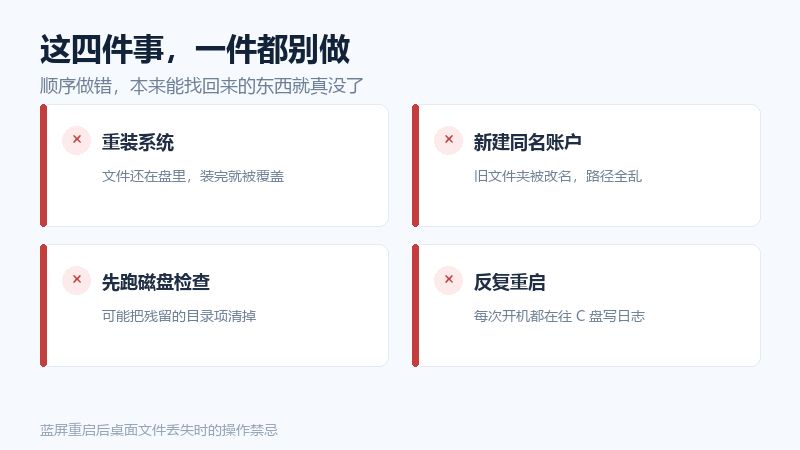
重装系统是最常见也最贵的错误。文件明明还在硬盘里,装完系统一覆盖,就真的只剩扫描这一条路了。
新建一个和原来同名的账户也不行。系统会把旧文件夹改名成"名字.电脑名",看着还在,但很多软件按固定路径写死的配置会断,找起来更乱。
磁盘检查(chkdsk)能修文件系统错误,但在文件已经看不见的时候先跑它,有可能把残留的目录项一起清干净。顺序应该是:先把能看见的拷走,再考虑修。
反复重启也别试。每次开机系统都在往 C 盘写日志、写缓存,重启次数越多,能捞回来的越少。
按这个顺序走,多数人的文件在第一个位置就能看到。真看不到也别急着动系统盘,先把机器放一边,想清楚最后一次见到这些文件是在哪里——是桌面、是下载、还是某个软件的默认保存目录,这比乱试工具有用。