
 电脑恢复下载
 首页
 资讯
电脑开不了机怎么把文件拷出来-系统崩溃后抢救数据的方法
开不了机不等于数据没了。操作系统装在硬盘的一个分区里,你的照片、文档、工作文件在另一个位置——只要硬盘本身没坏,系统崩溃、引导损坏、蓝屏死循环,都不影响这些文件继续躺在盘上。所以要做的第一件事不是重装系统,而是用一个 PE 启动盘把电脑"启动起来",然后像打开 U 盘一样把文件拷走。重装系统会覆盖 C 盘,先拷后装是唯一安全的顺序。
下面按"看屏幕判断 → PE 取数五步 → 硬盘不被识别怎么办 → 拆盘读取 → 常见错误"讲,急的先看第二节。
一、先看屏幕停在哪一步
开机自检、引导系统、加载桌面是三个阶段,卡在不同阶段,说明损坏的位置不同,取数难度也不同。
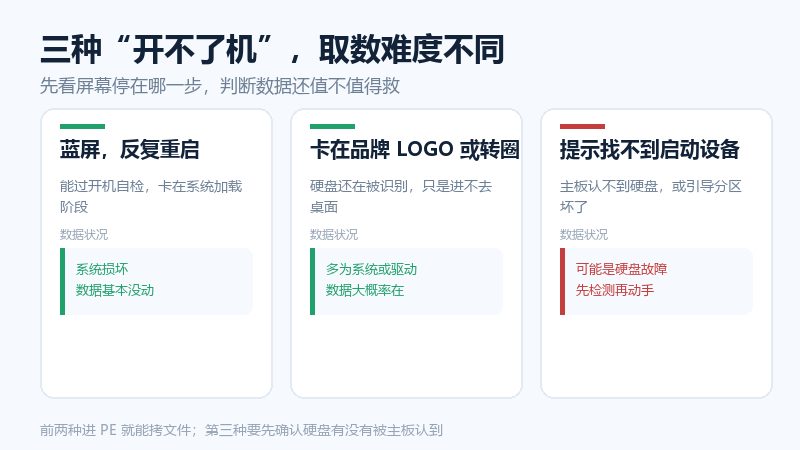
| 屏幕表现 | 坏在哪 | 数据状况 | 建议做法 |
|---|---|---|---|
| 蓝屏后自动重启,循环 | 系统文件或驱动损坏 | 文件基本完整 | 进 PE 直接拷 |
| 卡在品牌 LOGO、一直转圈 | 系统加载卡住,硬盘仍被识别 | 大概率完整 | 进 PE 拷,或等它自愈 |
| 提示找不到启动设备 | 引导分区损坏,或硬盘没被认到 | 可能硬盘故障 | 先进 BIOS 确认硬盘在不在 |
| 开机有咔哒声、异响 | 硬盘机械故障 | 需要专业处理 | 立即断电,别反复开机 |
前三行都有一个共同点:硬盘还在被主板识别,所以有救。第四行是例外,听到异响就不要再用"重启试试"的方式对待它。
二、用 PE 启动盘取数:五步走完
PE 是一个能跑在 U 盘里的迷你系统,它不装在硬盘上,所以能绕过坏掉的系统直接读硬盘。全程只读,不会改动原硬盘里的任何东西。
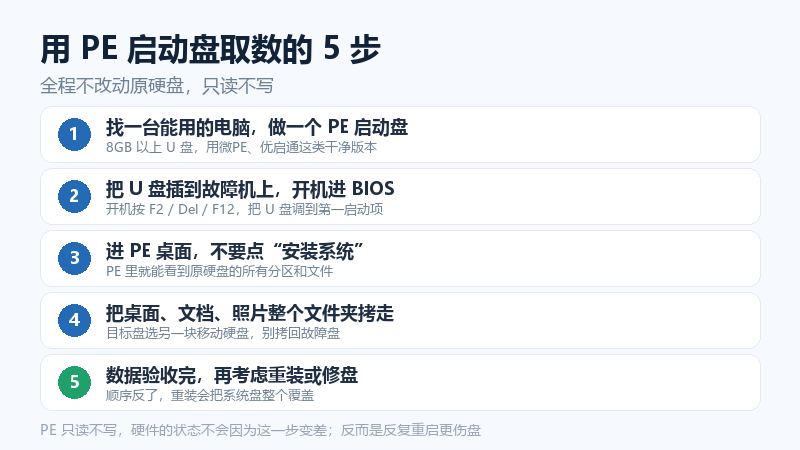
第 1 步:找一台能用的电脑,做一个 PE 启动盘
准备一个 8GB 以上的 U 盘(制作过程会格式化它,提前把里面东西挪走)。PE 建议用微PE、优启通这类干净版本,不要用来路不明的"一键重装大师"——那类工具本身会捆绑软件,甚至默认勾选"格式化 C 盘"。
第 2 步:插上 U 盘,开机进 BIOS 改启动顺序
开机瞬间连按 F2 / Del / F12(不同品牌不一样,屏幕下方通常有小字提示),进入启动菜单后把 U 盘调到第一位。也可以在"启动"选项卡里临时选择"从 USB 启动"。
第 3 步:进 PE 桌面,不要点“安装系统”
PE 桌面里会有一个"安装系统"的图标,现在不要点。你要用的是"此电脑"或"文件管理器"——打开之后会看到原来的 C 盘、D 盘,和平时一模一样。
第 4 步:把桌面、文档、照片整个文件夹拷走
重点目录就这几个:C:\Users\你的用户名\Desktop(桌面)、Documents(文档)、Pictures(图片)、Downloads(下载),以及 D 盘、E 盘里的工作目录。目标位置选另一块移动硬盘,不要拷回故障盘。微信、QQ 的聊天记录默认在"文档"目录下,一起带走。
第 5 步:数据验收完,再考虑重装或修盘
拔掉 PE U 盘,把拷出来的文件在另一台电脑上打开几个确认没坏,再回头处理系统。验收这一步不能省——有些人拷完直接重装,装完才发现拷漏了某个目录,那时候原系统已经被覆盖。
三、硬盘不被识别,或者进不去 BIOS 怎么办
这种情况比系统崩溃麻烦,因为问题可能不在软件层。
第一种:BIOS 里能看到硬盘型号
说明硬盘活着,问题出在引导分区。进 PE 后能看到分区,直接拷数据就行;如果 PE 里也看不到分区,说明分区表损坏,按分区恢复的流程处理。
第二种:BIOS 里完全看不到硬盘
可能是数据线松动、SATA 接口接触不良、硬盘供电没接好,也可能是硬盘本身掉盘。台式机可以换一根 SATA 线、换一个 SATA 口、重新插一次电源线再试;笔记本可以拆下硬盘,装到硬盘盒里接到另一台电脑上读——这一步往往是最后的自测手段。
第三种:BIOS 里认,但 PE 里读不出,或者读得很慢
典型的坏道征兆。这种盘不适合直接在里面翻文件,正确的做法是先做整盘镜像:用 ddrescue 之类的工具按扇区复制,遇到坏道跳过继续读,把能读的部分先保存下来,再在镜像上找文件。
四、拆盘读取:台式机和笔记本的差别
如果 PE 也进不去(比如主板坏了、笔记本开不了机),拆盘是最直接的方案。
- 台式机 3.5 寸硬盘:需要硬盘盒或 SATA 转 USB 线,注意 3.5 寸盘要外接电源,USB 供电带不动。拆之前断电、拔电源线,按住开机键放电。
- 笔记本 2.5 寸硬盘:USB 硬盘盒即可,不需要额外供电。老机型可能是 SATA 接口,新机型多为 M.2 NVMe,需要对应的 M.2 硬盘盒。
- M.2 固态硬盘:拆装时注意螺丝和卡扣,装进硬盘盒后接到另一台电脑,通常能直接读。如果这块盘是系统盘且开启了 BitLocker,需要先输入恢复密钥。
- 一体机和超薄本:拆机难度高,卡扣容易断,如果没有拆机经验,建议直接送修,别为了省事把外壳和屏幕弄坏。
拆盘读取有个前提:硬盘本身是健康的。如果开机时听到异响、或者盘已经明显发烫,拆下来反复读只会加重损伤,这种情况应该直接找专业机构。
五、四件最容易做错的事
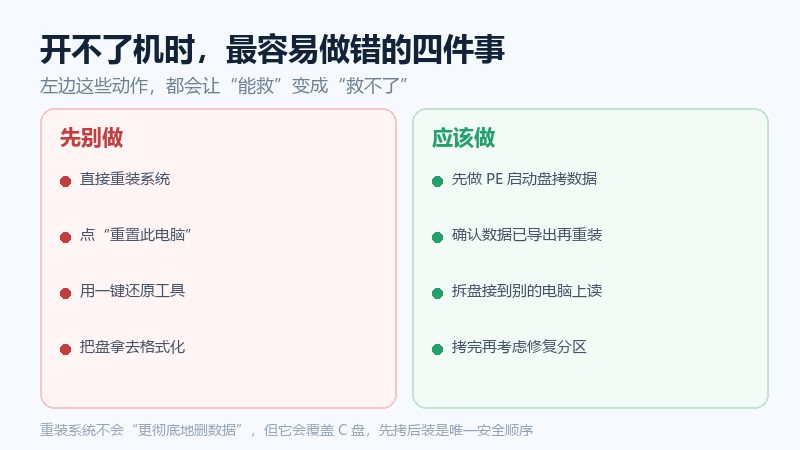
- 直接重装系统。重装会格式化 C 盘,桌面、文档、下载这些默认在 C 盘的东西一起清零。这是最典型的"为了修系统,把数据修没了"。
- 点“重置此电脑”。Windows 自带的恢复选项里有"删除所有内容",很多人以为它只是恢复设置,实际上会清空用户目录。
- 用一键还原 / 一键恢复工具。这类工具大多默认还原到出厂状态,或者从厂商的隐藏分区覆盖系统盘,效果比重装更彻底。
- 把盘拿去格式化“试试”。系统提示"需要格式化"时点确定,等于重建文件系统,目录索引当场清零。正确做法是先扫再修。
六、数据拷出来之后,系统怎么修
顺序理清了,修复本身反而不难。按"从轻到重"试:
- 先试自动修复。WinRE 里的"启动修复"能解决一部分引导损坏,不影响数据。
- 再试引导重建。用 PE 里的引导修复工具重建 BCD,适用于"找不到启动设备"但硬盘完好的情况。
- 最后才重装。重装时选"自定义安装",只格式化系统分区,不要动 D 盘等数据分区;如果 C 盘里还有没拷走的东西,重装前再确认一遍。
如果重装后想找回原来的桌面文件,旧系统目录通常会被打包成 Windows.old,保留一段时间,可以从里面翻出用户目录下的内容。但这个目录不一定存在,也可能被清理工具删掉,所以不能把它当成备份方案。
七、常见问题
开不了机,一定要拆硬盘吗
不一定。多数情况用 PE 启动盘就能读到硬盘,拆盘是 PE 也进不去、或者主板故障时的备选方案。
PE 启动盘会不会弄丢数据
不会。PE 运行在内存里,对硬盘默认是只读访问。唯一要小心的是别在 PE 里误点"分区工具""格式化"这类按钮。
笔记本开不了机,怎么判断是硬盘还是主板的问题
看 BIOS 能不能识别硬盘。能识别 → 硬盘大概率没问题,是系统或引导的事;不能识别 → 换线换口再试,仍然不行就要考虑硬盘故障或主板接口问题。
系统盘是固态硬盘,还能用同样的办法吗
可以。PE 一样能读 NVMe 和 SATA 固态硬盘。但如果这块盘已经出现掉盘、识别成 ROM 模式,就不属于软件问题了。
重装系统前,怎么确认数据都拷全了
对着原目录逐个核对:桌面、文档、图片、下载、微信文件夹、浏览器书签、以及 D 盘的工作目录。比"感觉差不多了"更靠谱的做法是把整个用户目录一起拷走,体积大一点,但不会漏。
公司电脑开不了机,能自己拆吗
先问 IT。很多公司机器有加密(BitLocker、域账号),硬盘拆下来接到别的电脑上也读不了,需要恢复密钥,擅自拆机还可能违反资产管理规定。