
 电脑恢复下载
 首页
首页 资讯
资讯深度数据恢复,3个有效方法要掌握!恢复率贼高!
深度数据恢复,3个有效方法要掌握!恢复率贼高!
“刚刚发现我不小心删掉了电脑里一些非常重要的数据,现在感觉手足无措,有没有什么简单的方法,可以帮我恢复这些深度删除的数据呢?”不可否认的是,在使用电脑的过程中,我们时常会面临数据丢失的困扰。

如果你正面临深度数据丢失问题,但对如何操作感到迷茫,别着急!本文将与大家分享几种有效的数据恢复方法。
1借助回收站完成数据恢复
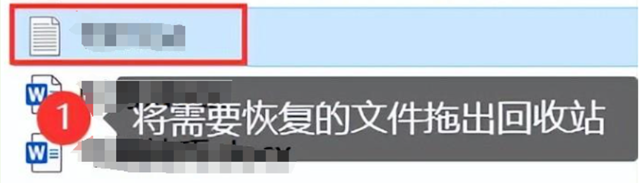
找到并打开电脑的回收站,在回收站中查看和搜索文件,一旦找到需要恢复的文件,只需将其拖出回收站即可完成还原。这样,你就能简单地找回误删的文件,而不必使用其他复杂的操作。
2借助以前的版本完成数据恢复
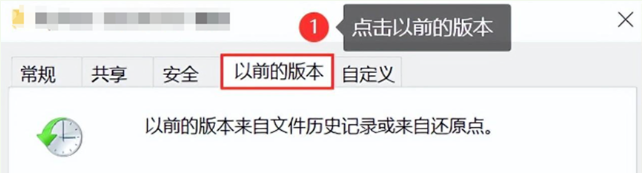
当用户发现回收站中没有任何文件时,可以尝试通过使用以前的版本功能来找回深度删除的数据。前提是曾经启用过这个功能。找到被删除文件所在的文件夹;右击文件夹,选择属性,点击以前的版本。选择要还原的版本,点击确定,就有机会成功恢复深度删除的文件。
方法三:用“超级兔子数据恢复”进行深度扫描(推荐)
大多数人遇到的数据丢失问题,还是得靠专业软件来解决。尤其是硬盘格式化、U盘文件消失、误删重要照片这些情况,普通方法基本束手无策,这时候,就得用专业工具了。“超级兔子数据恢复”,就是一款非常适合普通人使用的数据恢复软件,它的操作流程直观,关键是支持深度扫描!
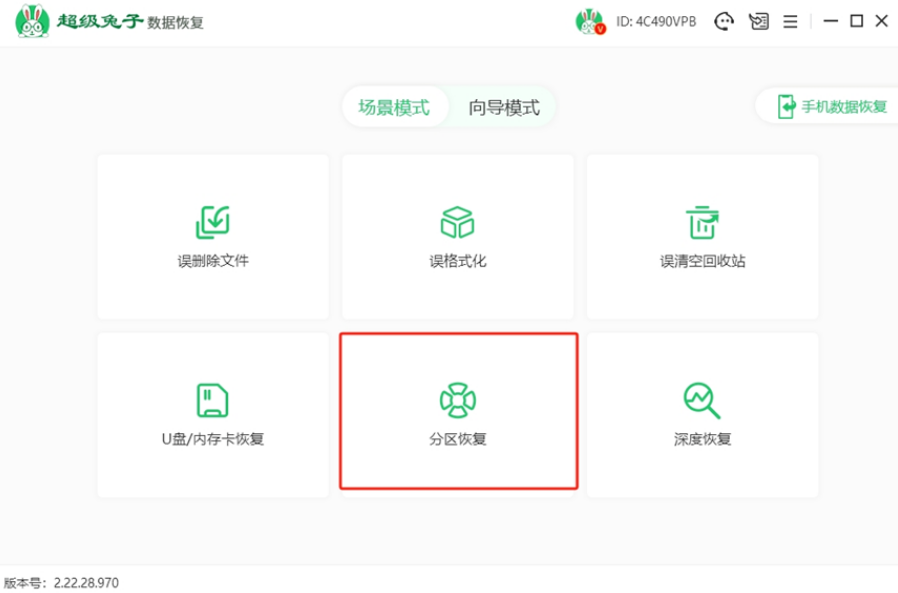
具体怎么用呢?简单说几步给你听:
1.先下载,安装完成后打开。
2.选择想要恢复数据的磁盘。
3.开始扫描,可以进行深度扫描,这个扫描是从底层开始的,速度比快速扫描慢一些,但找得更深、细。
4.等扫描完成后,会列出所有找到的文件,支持预览。你可以先看一下是不是你丢失的那份,再勾选恢复。
5.最后一步非常重要:恢复出来的文件一定不要保存到原来那个硬盘里,建议先放到桌面或其他硬盘上,以防被覆盖。

如果你也正好遇到文件丢失、U盘乱码、硬盘提示格式化这些问题,不妨根据上面的几个方法操作一下,千万别乱动,也别盲目格式化。毕竟,数据可比设备贵多了。当然,要是涉及到物理损坏的部分,那就得找恢复机构了,但要做好准备,物理损坏恢复数据都不会便宜,而且也很耗时。