
 电脑恢复下载
 首页
首页 资讯
资讯C盘满了怎么清理垃圾而不误删?C盘清理,就用这几个方法
C盘满了怎么清理垃圾而不误删?C盘清理,就用这几个方法
当你的电脑开始变得迟钝,程序响应缓慢,甚至频繁弹出"磁盘空间不足"的警告时,很可能是C盘已经不堪重负了。作为Windows系统的核心,c盘真的太重要了啊!

我们可以通过删除垃圾文件来释放空间。在Windows操作系统中,我们可以使用磁盘清理工具来删除临时文件、缓存文件和日志文件等,这些文件通常占用了大量的空间。删除的时候,要是不小心误删了怎么办?有没有既能清理垃圾,又能够不造成误删的方法?今天给大家介绍这几种方法,可以试试,出现误删的情况一再降低!如何正确清理C盘空间?
方法一:使用磁盘清理工具
对于想要释放电脑C盘空间的用户,以下方法既简单又保险,就算您不熟悉电脑操作也不必担心。

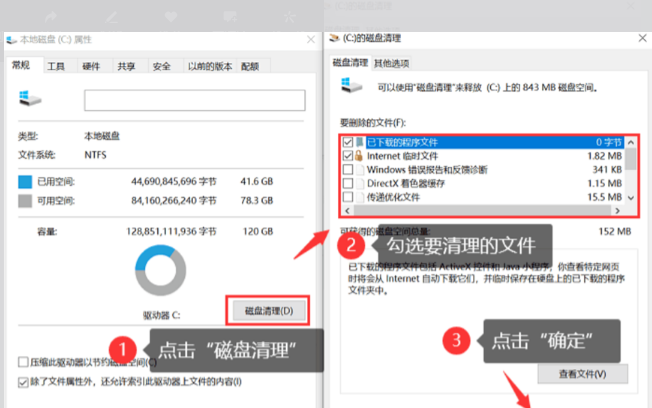
1.在Windows资源管理器中,找到C盘,右键点击,选择“属性”;
2.点击"常规"选项卡,在"磁盘清理"一栏选择"清理系统文件";
3.等待系统扫描C盘文件,然后出现可进行清理的文件类型列表;
在清理选项中,勾选要清理的文件类型,例如“临时文件”、“日志文件”、“回收站”等,然后点击“确定”等待清理完成。
方法二:清理回收站
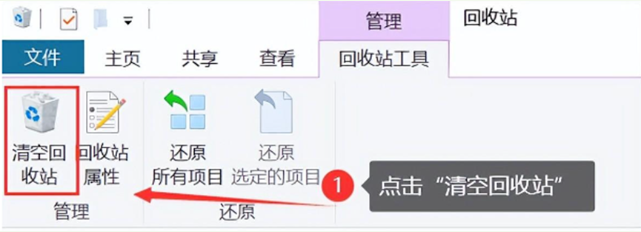
如果你下载的文件没有用处,可以将其直接删除;同样的,如果你确认回收站里的文件也不再需要,也可以删除它们。这样一来,你就可以腾出更多的存储空间,让电脑运行更加流畅。右键点击回收站图标,选择“清空回收站”,确认删除即可。
误删了C盘空间怎么恢复?
确实,误删电脑数据是一件难以避免的事情。我们在使用电脑的过程中,难免会出现误操作或者文件受损等情况,导致数据丢失。但是,我们也可以采取一些措施来尽量减少这种情况的发生。
比较推荐大家使用专业可靠的数据恢复软件,如“超级兔子数据恢复”,专业强大,拥有多种恢复类型,恢复步骤也只有简单的几步!具体步骤如下:
步骤一:选择模式
可根据自身数据丢失情况,选择一个合适的模式,例如硬盘数据恢复可选择分区恢复。
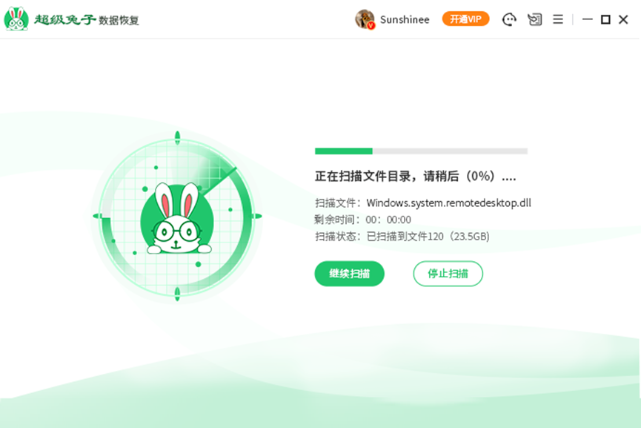
步骤二:扫描设备
硬盘数据恢复软件开始扫描文件,因扫描需要时间,请耐心等待,无需手动操作
步骤三:数据恢复
扫描完成后,把需要恢复的硬盘数据文件勾选上,点击“立即恢复”即可
怎么样,方法是不是很简单呢?
当你的电脑C盘空间不足时,你可以通过清理无用的垃圾文件来释放磁盘空间,提高电脑系统的性能。但在清理过程中,务必要小心谨慎,以免误删重要文件。当然,如果误删了也别太担心,用超级兔子数据恢复,就能很快找回丢失的数据啦!