
 电脑恢复下载
 首页
首页 资讯
资讯告别C盘爆满!Win10清理的几个有效办法!
告别C盘爆满!Win10清理的几个有效办法!
用过电脑的人都知道“老牛拉车”是啥感觉吧!软件点半天才有反应,甚至连浏览网页都卡成幻灯片。最后一看,C盘红了——原来系统盘已经爆满了。C盘空间不够不仅会让电脑变慢,甚至一些文件保存都出问题。所以,清理C盘是每个Win10用户,都必须掌握的一项入门技能!下面我就讲几个实用又简单的方法。
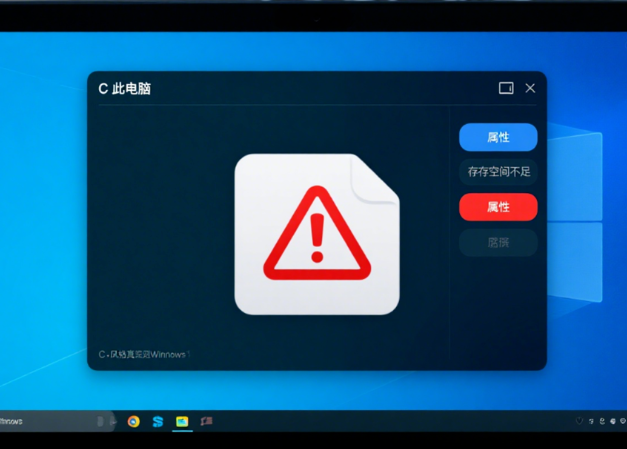
方法一:清理回收站和临时文件
1.清理回收站:在桌面找到“回收站”图标,右键点击选择“清空回收站”,再确认一下就可以了。删掉这些东西后,C盘会立刻腾出一些空间。
2.清理临时文件:按下“Win+R”,输入%temp%并回车,弹出来的文件夹里几乎全是系统缓存垃圾,可以放心删除。
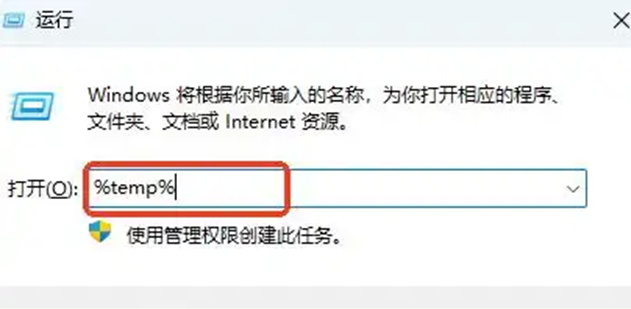
方法二:用磁盘清理工具
1.打开磁盘清理:同时按下“Win+R”键,输入cleanmgr,回车后选择C盘,点击“确定”。系统会自动扫描C盘上可以清理的文件。
2.勾选不必要的文件:扫描完成后,会列出一堆可删除的内容,例如“回收站”、“缩略图”、“临时文件”、“以前的Windows更新”。
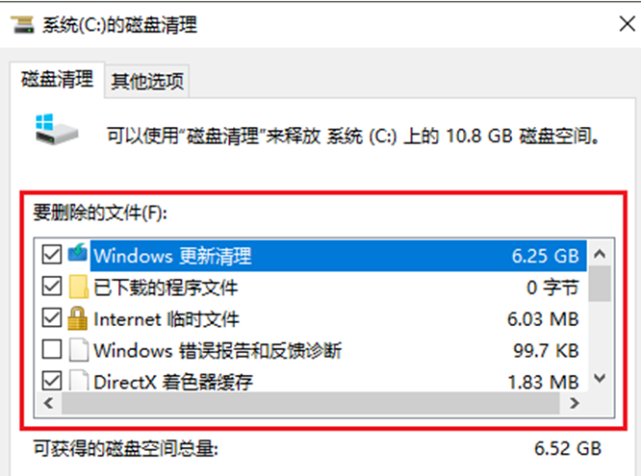
这些文件基本没用,可以放心勾选,然后点击“确定”清理。
方法三:卸载不常用的软件
有些人电脑明明不怎么玩游戏,但C盘里却堆了好几个大软件,你要这样来清理。
1.找到不常用的软件:在Win10的“设置”里点击“应用”,进入“应用和功能”。
2.选择卸载:看看哪些软件很久没用过,或者体积巨大又可有可无,就点进去选择“卸载”,按照提示操作就行。
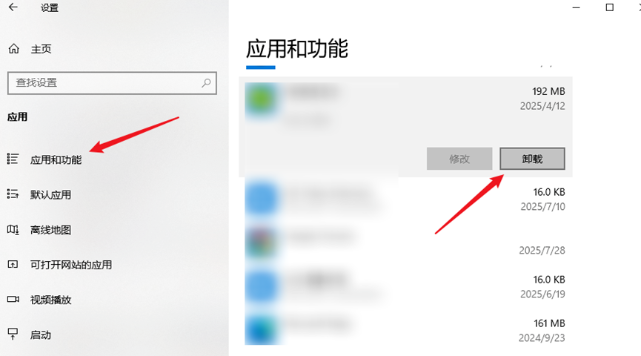
方法四:转移个人文件到其他盘
这些文件夹都在C盘里,久而久之就把C盘撑爆了。
1.移动大文件:可以把桌面、下载或视频里的大文件搬到D盘、E盘等其他分区。
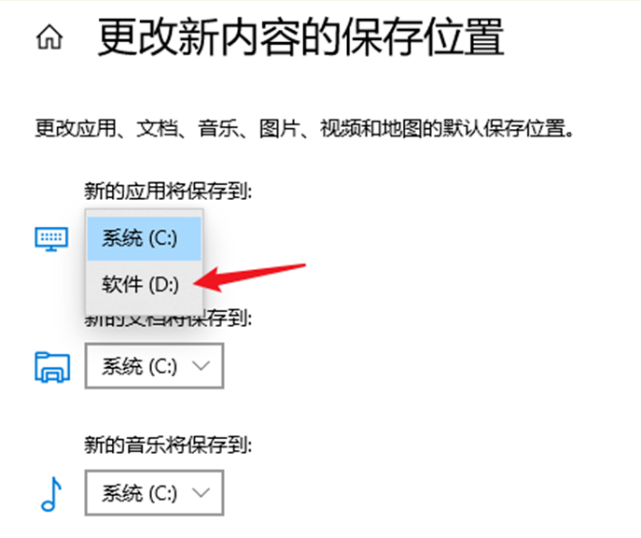
2.设置默认保存路径:以后可以在设置里面,设置默认保存路径到D盘或E盘,避免C盘再次被塞满。
方法五:用Windows系统工具一键清理
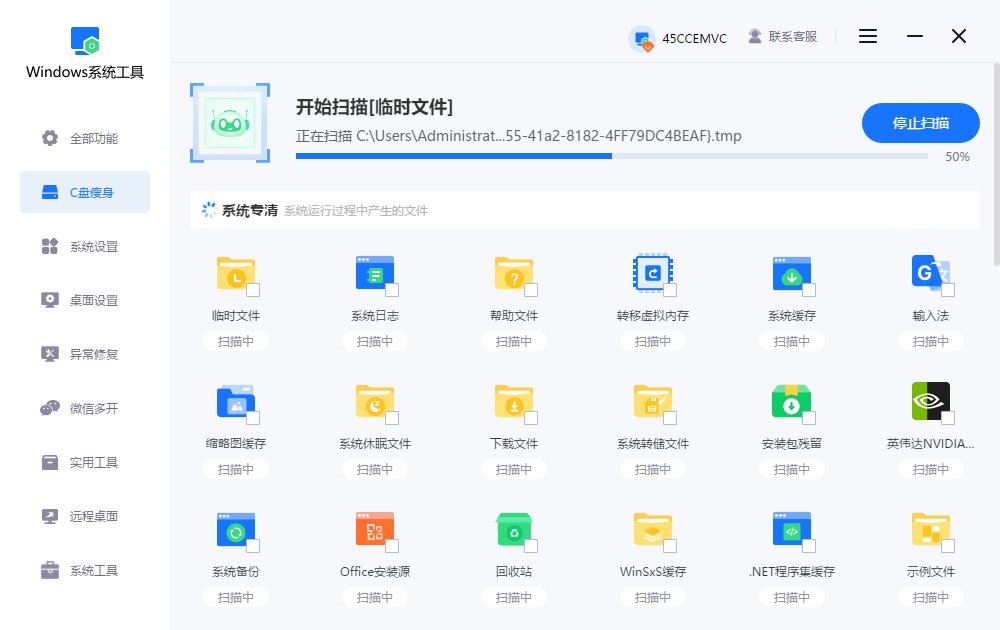
如果嫌麻烦,其实还有更简单的办法。Windows系统工具,可以一键扫描和清理C盘垃圾,省心又高效。
1.打开Windows系统工具,选择“C盘瘦身”,点击“全面扫描”,它会帮你找出所有占用空间的垃圾文件。
2.扫描完成后,勾选不必要的文件,然后点击“一键清理”,剩下的交给系统工具自动完成,几分钟就能让C盘恢复清爽。
只要学会这些方法,再配合系统工具做个彻底清理,电脑马上就就能不一样!很多朋友都是因为长期不打理C盘,才导致电脑卡顿甚至崩溃。Windows系统工具会是个很好的帮手,简单高效,要是你是电脑小白,我很推荐用它。