
 电脑恢复下载
 首页
首页 资讯
资讯电脑老是自动更新?教你3个方法永久关闭,新手也能操作!
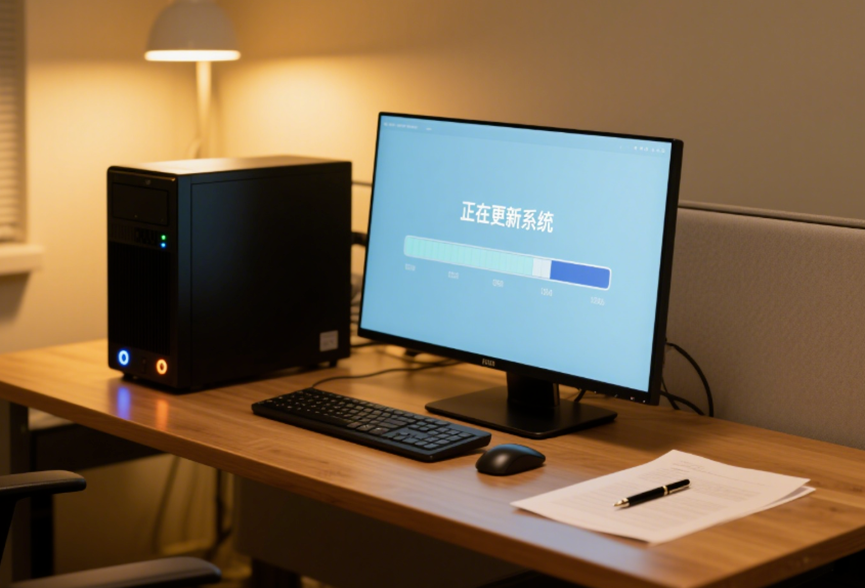
电脑突然自动更新,是不是很烦啊!有时候甚至重启完才发现,之前没保存的文件统统没了,简直气得想砸键盘。其实,电脑总是自动更新,是系统默认设置的问题,尤其是 Windows 10 和 Windows 11 系统,它们会在后台下载更新,甚至在你不注意的时候强制安装。那要怎么才能把这些自动更新给彻底关闭呢?今天就教你三个简单实用的方法,每个方法都很基础,新手也能轻松操作。
方法一:关闭 Windows Update
步骤一:打开服务窗口
在键盘上同时按下 Win + R,弹出“运行”窗口。输入 services.msc 然后按回车,就会进入“服务”管理界面。
步骤二:找到并关闭 Windows Update 服务
在弹出的窗口中往下拉,找到“Windows Update”这个服务,双击它。
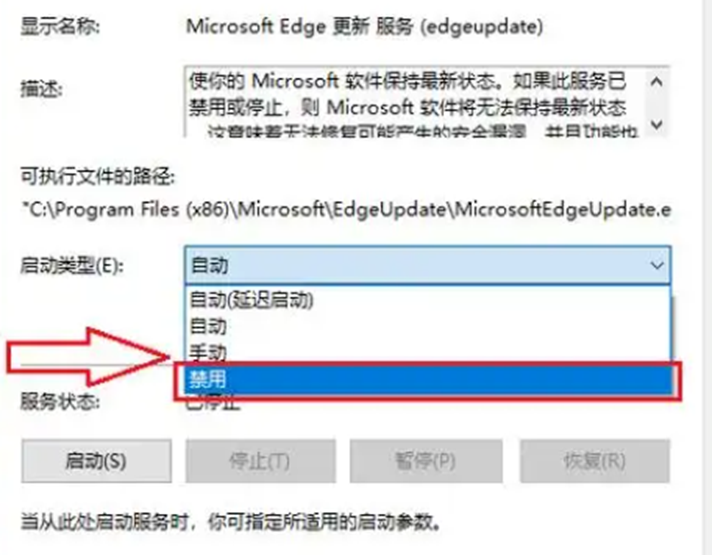
在“启动类型”那一栏,改为“禁用”,然后点击“停止”按钮,最后点击“应用”和“确定”。这样设置后,Windows 更新服务就不会自动启动了。
方法二:官方内置暂停更新
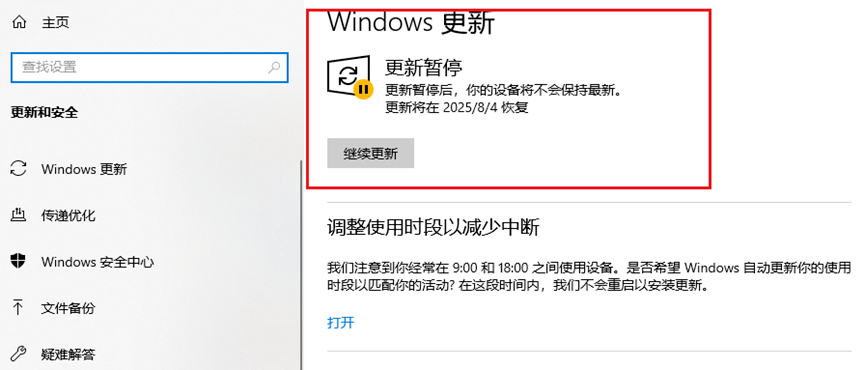
首先,在电脑桌面左下角点击“开始”菜单,然后选择“设置”。接着点击“更新和安全”,在左侧找到并点进“Windows 更新”这一项。进入后,你会看到一个“暂停更新 7 天”的按钮。点击,暂停时间为7天。
不过要注意,这种方法方便,但属于临时的更新暂停。时间结束,系统还是会恢复自动更新的。
方法三:windows系统工具
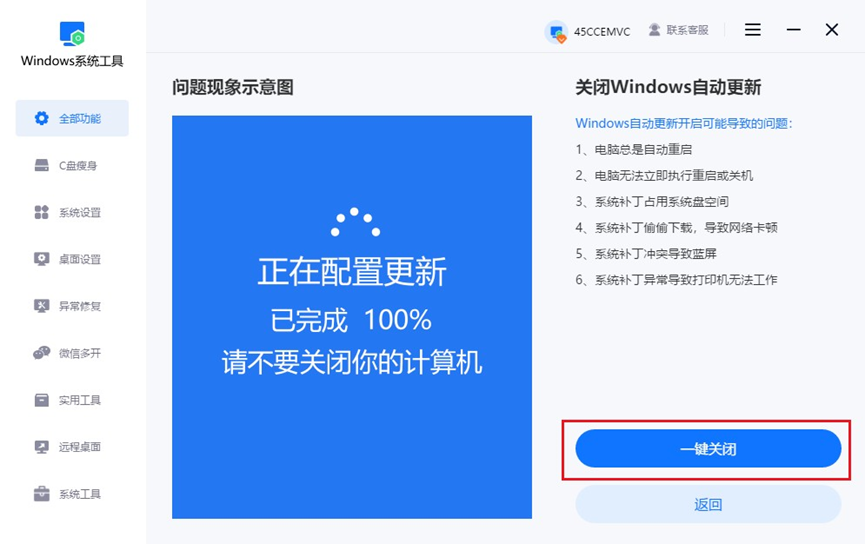
步骤一:先下载安装 Windows 系统工具,打开后在首页找到“全部功能”,点击进入后选择“关闭 Windows 自动更新”,然后点击“一键关闭”,系统将自动开始设置。
步骤二:等待系统处理完成,期间不要操作或关闭电脑。设置成功后,会弹出提示窗口,点击“确认”即可完成。
Windows 自动更新的初衷是好的,但实际使用中,对很多普通用户来说,这种“自动”反而成了麻烦。特别是一些老电脑,系统一更新就变卡,甚至还出现兼容问题。上面的几个方法,大家都可以来操作一下,如果你觉得关掉windows update比较麻烦,或者觉得暂停设置时间很短,那么可以用windows系统工具来一键设置!
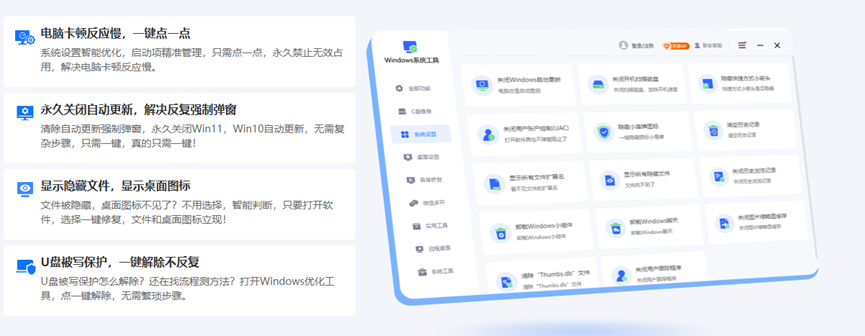
尤其是,用系统工具来操作,简单、安全性也高,适合大多数新手小白用户!