
 电脑恢复下载
 首页
首页 资讯
资讯U盘被写保护程序怎么解除?其实很简单,这样做立省50元!
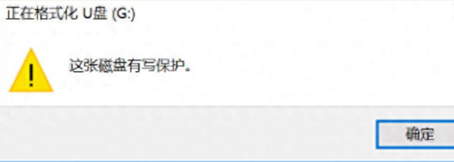
插上U盘,准备复制几个文件进去,结果系统突然跳出“磁盘被写保护”。你一脸懵:“啥?写保护?我啥时候加的?”试了几次都不行,想删文件删不了,想格式化也提示被写保护。这时候不少人第一反应就是:坏了,U盘废了。赶紧去问电脑维修店,店员可能也一脸神秘地告诉你“U盘锁了,修一下要收50”,或者干脆建议你买个新的。但其实,大多数情况下,这种“写保护”问题,自己在家动动手、点几下就能解决。
一、先看看U盘上有没有“物理写保护开关”
有些U盘或读卡器上带有一个小小的拨动开关,类似SD卡上的那种,一端是“Lock”,另一端是“Unlock”或者“Open”。
解决方法:
1.取下U盘,仔细看看侧边是否有滑动开关。
2.如果有,把它拨到“解锁”或“写入”那一侧,然后重新插入电脑,再试试能不能复制或删除文件。
很多人忽略了这一步,其实这才是最简单的解决方案。如果U盘本身没有开关,那就继续往下看。

二、用命令行工具清除写保护
(不复杂,跟着操作即可)Windows 自带的磁盘管理工具 diskpart 可以用来管理磁盘,包括清除U盘的写保护。
操作步骤:
在桌面左下角搜索框输入 cmd,右键点击“命令提示符”,选择“以管理员身份运行”。
输入:diskpart 回车。
然后输入:list disk,回车,会显示当前系统的所有磁盘编号(注意识别出你的U盘,一般是磁盘 1 或 2,大小一目了然)。
输入:select disk X(把 X 换成你的U盘编号),回车。
输入:attributes disk clear readonly,再回车。
最后输入:exit 退出。
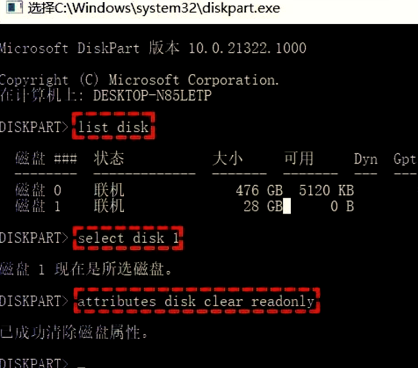
完成后重新插拔U盘,再次尝试删除或写入文件,写保护应该已经被解除。
U盘写保护问题,完全没必要一遇到就去花钱修、买新的。很多所谓的“维修店”也是通过上面这些简单方法帮你处理,然后收个几十块的“技术费”。但只要你学会今天这些操作,完全可以自己搞定!